Планировщик обзвонов
Планировщик обзвонов (автоинформатор) — роботизированный набор телефонных номеров, который помогает организовать оперативную связь с неограниченным числом абонентов.
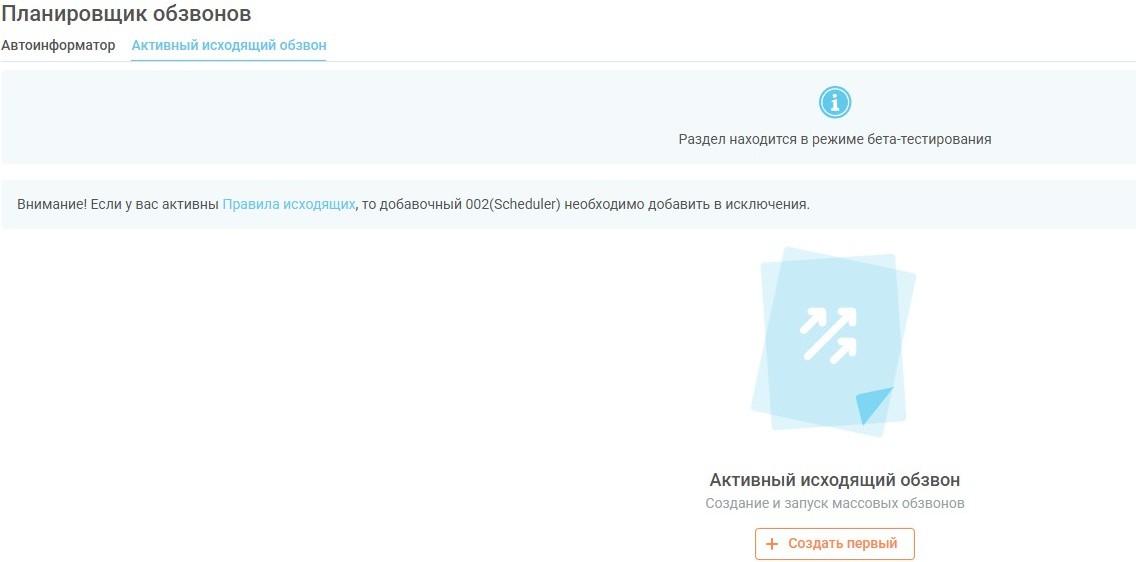
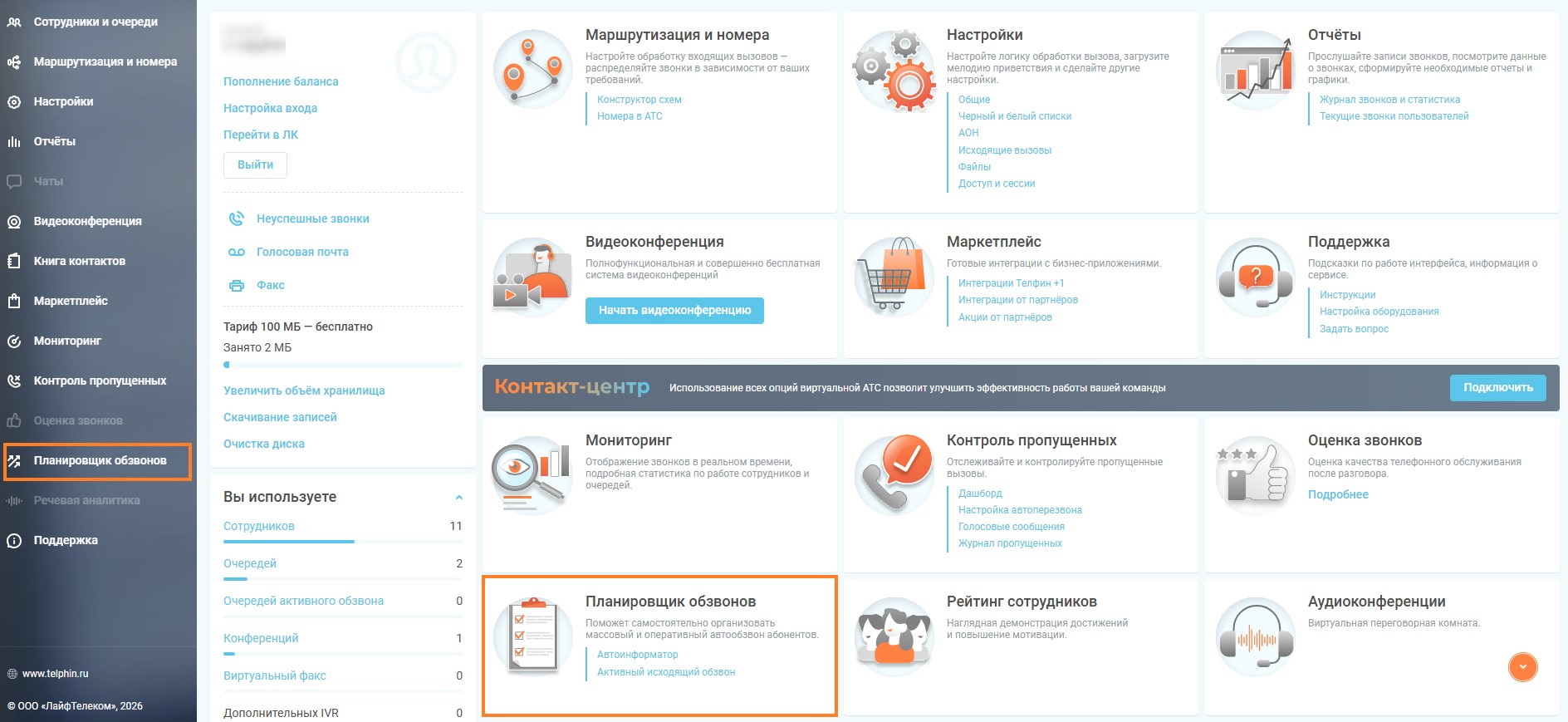
Зайдите в интерфейс виртуальной АТС «Телфин.Офис» и выберите модуль «Планировщик обзвонов» в основном или боковом меню:
Создание обзвона
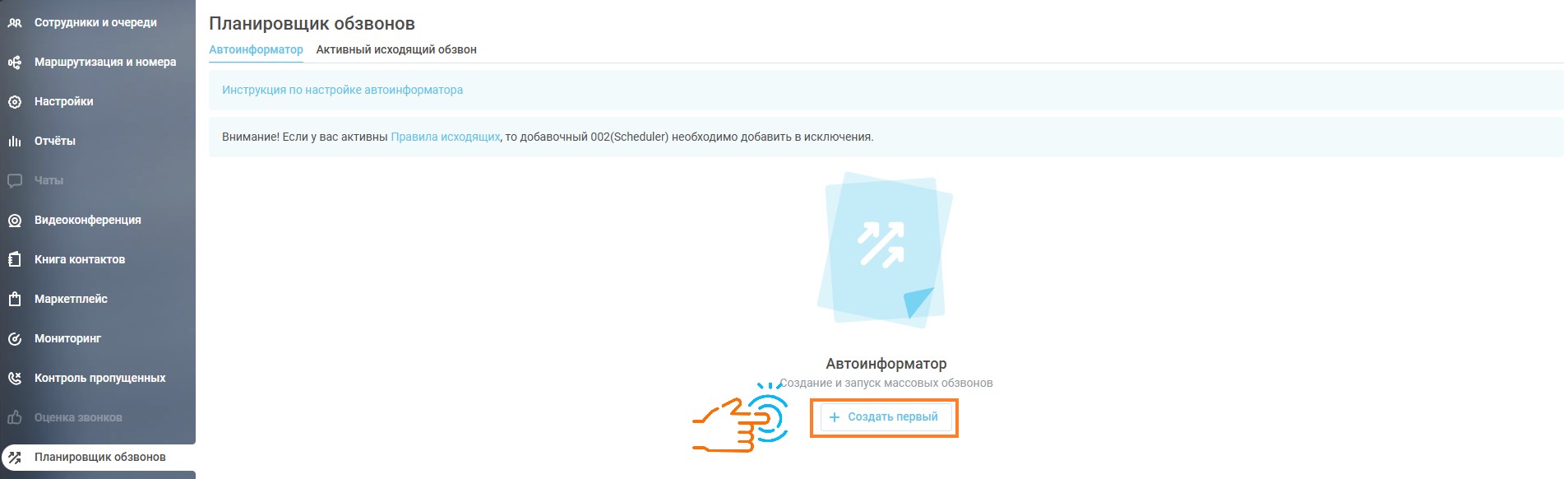
Войдите в раздел «Автоинформатор». Для создания обзвона в открывшемся окне нажмите кнопку «+Создать первый».
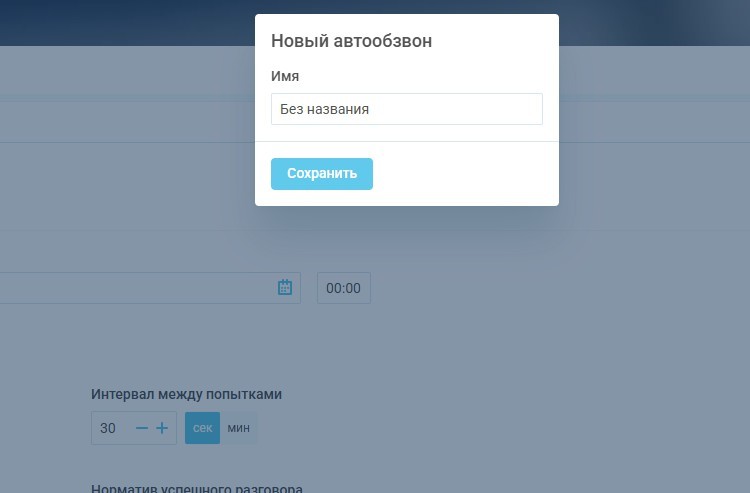
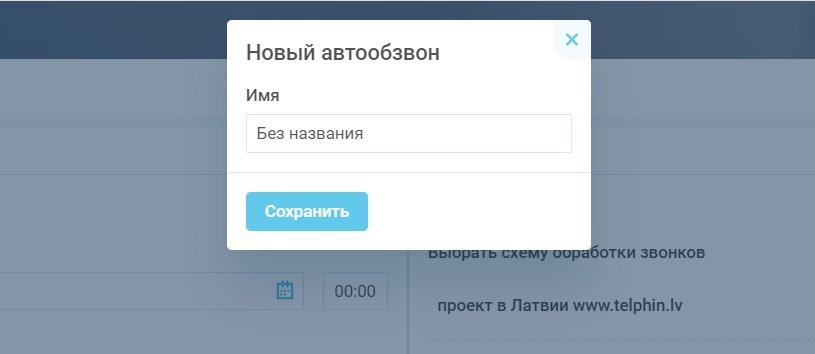
Введите название «Имя» вашего обзвона и нажмите кнопку сохранить.
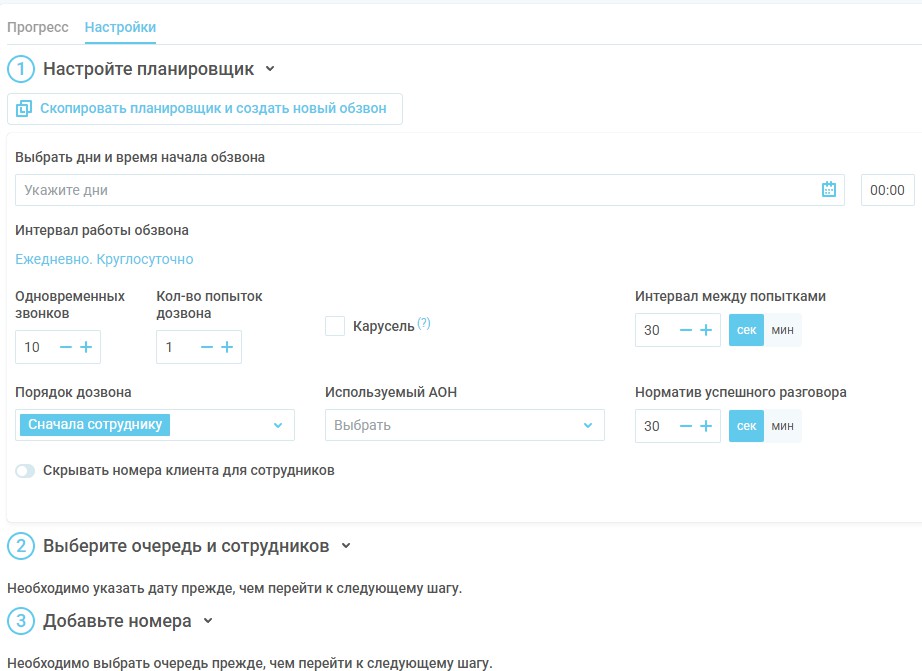
Вам откроется окно настройки обзвона.
Обращаем ваше внимание
Для сохранения настроек обзвона необходимо пройти два шага: настроить планировщик и заполнить список номеров для обзвона.
Настройка обзвона
Настройте основные параметры планировщика в соответствии с рекомендациями, указанными ниже.
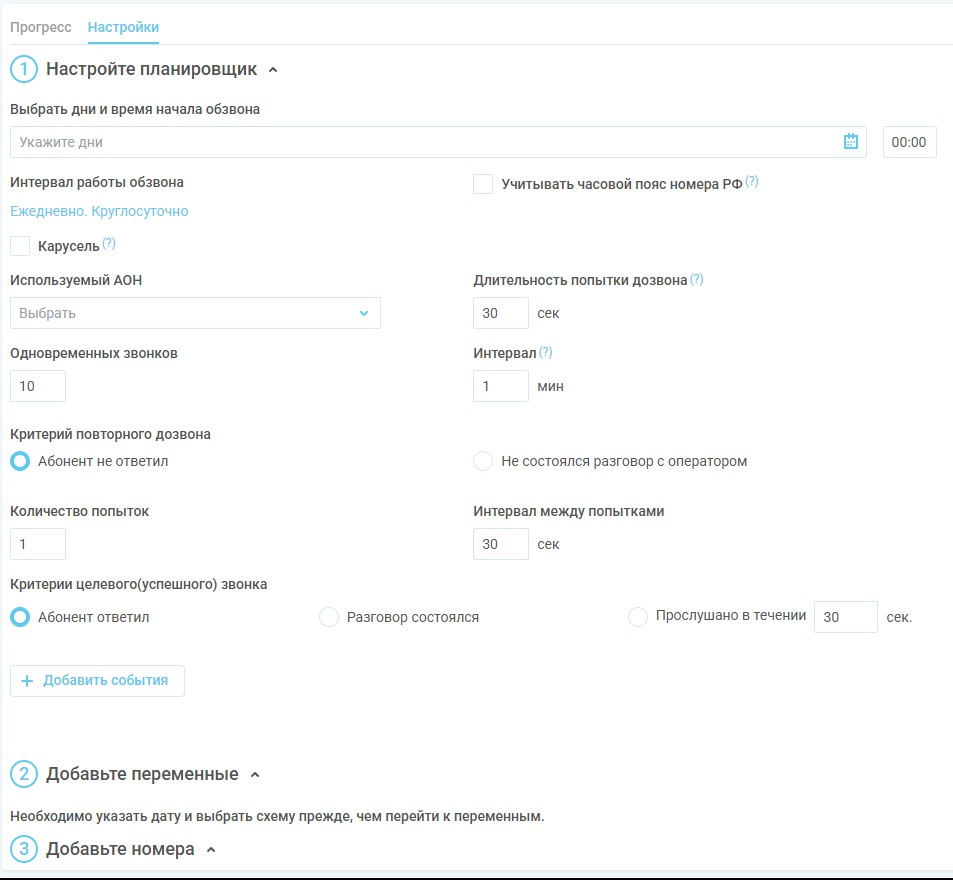
Выберите дни и время начала обзвона.

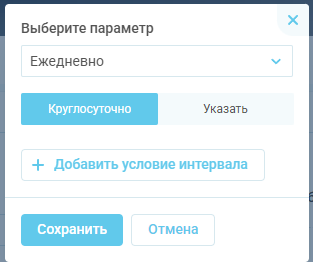
Укажите интервал работы обзвона.
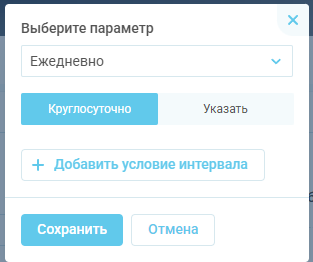
Обращаем ваше внимание
Планировщик будет работать исключительно в рамках указанного интервала.
Пример 1: Вы указали день — 14 июля и время начала обзвона — 10:00. При этом выбрали «Интервал работы» с 11:00 до 18:00. При таких настройках вызовы будут совершаться только с 11:00 и до 18:00. Если на момент окончания указанного интервала в списке еще останутся необработанные номера, вызовы по ним будут совершены на следующий день согласно настройкам «Интервала работы».
Пример 2: Вы указали дни — 14, 15, 16 июля и время начала обзвона — 15:00. В интервале работы выбрали настройки: ежедневно, круглосуточно. То при таких параметрах вызовы начнутся 14 числа в 15:00 и при наличии номеров в списке для вызова продолжатся 15 числа с 00:01 и 16 числа — соответственно.
Пример 3: Вы указали день — 18 июля (пятница), время начала обзвона 10:00. Интервал работы выбрали с 10:00 до 18:00 только в будние дни. То звонки по номерам начнутся с 10.00, и если на момент окончания указанного интервала в списке еще останутся номера для вызова, они будут совершены в понедельник в интервале с 10:00 до 18.00.
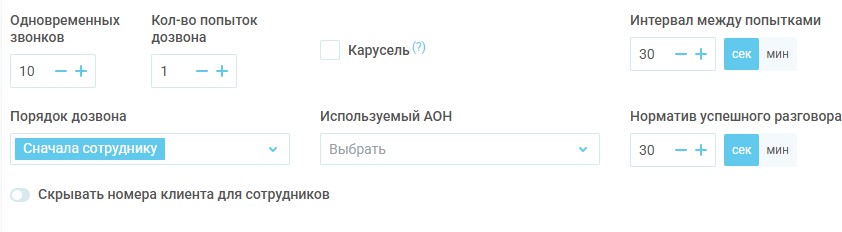
Укажите используемый АОН и длительность попытки дозвона. Кроме этого, вы можете включить опцию «Карусель» и выбрать несколько номеров, которые будут использоваться в случайном порядке при совершении вызова.

Укажите число одновременных звонков для «Планировщика», а также интервал между вызовами.

Обращаем ваше внимание
Если должно производиться соединение с менеджером, а не просто проигрываться записанная информация, то учитывайте количество ваших операторов при установке числа одновременных вызовов.
Укажите максимальное количество повторов попыток звонка и интервалы между ними.

Выберите критерии успешности звонка:
- Абонент ответил — абонент взял трубку.
- Разговор состоялся — ответил внутренний номер АТС.
- Прослушана запись в течение определенного количества секунд.

События
Для передачи информации о событии внешней системе (например, CRM) можно добавить необходимый URL, вызываемый по определенным событиям.
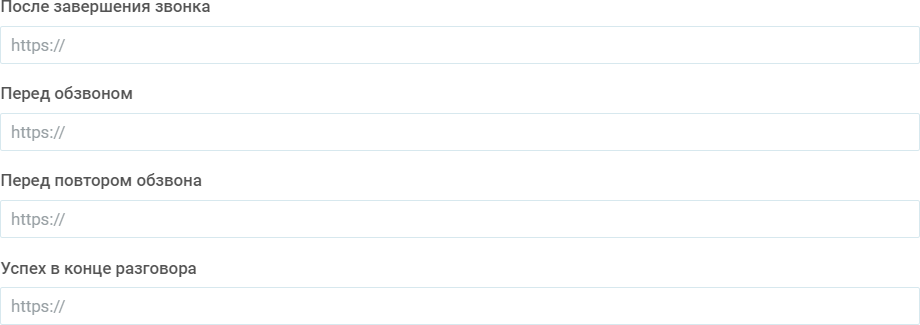
Добавление переменных
Следующим шагом при настройке обзвона является добавление переменных, которые будут проигрываться автоинформатором. В качестве переменных можно указывать уникальные значения для каждого номера.
Нажмите кнопку «Добавить переменные».
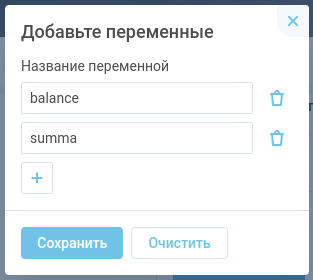
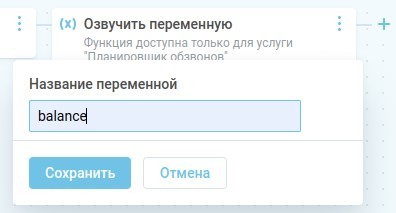
Появится окно, в котором необходимо добавить названия переменных, например balance и summa, значения которых можно будет добавить при добавлении номеров. По итогу нажмите кнопку «Сохранить».
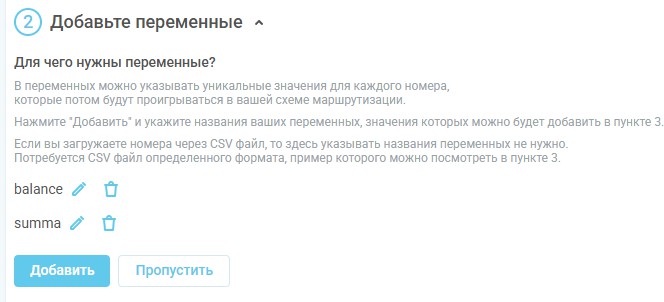
Выбор схемы обработки звонка из существующих
После настройки параметров обзвона необходимо выбрать схему обработки звонков. Можно использовать уже имеющиеся в АТС схемы (см. раздел «Маршрутизация» виртуальной АТС «Телфин.Офис») или создать новую.
Для выбора существующей схемы найдите её в списке справа от настроек и нажмите «Использовать».
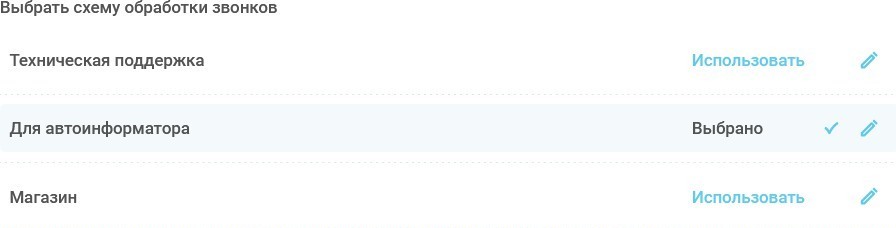
Чтобы выбрать другую схему, нажмите «Использовать» напротив нужной схемы.
Иконка «Редактировать» откроет в новой вкладке окно редактирования схемы.
Создание новой схемы для обзвона и обновление списка
Если вы хотите создать новую схему для обзвона, то:
- Нажмите кнопку «Создать новую». Система откроет в новой вкладке окно создания схемы.
- Создайте и сохраните схему.
- Вернитесь во вкладку обзвона и нажмите кнопку «Обновить список схем».
- Выберите появившуюся схему в списке и нажмите «Использовать».
Настройка новой схемы для обзвона
Ниже описаны правила настройки схем в разделе «Маршрутизация», которые часто используются при обзвонах.
Настройка озвучивания переменной
Чтобы значение переменной, загруженной вами для каждого номера, проигралась абоненту, необходимо добавить правило «Озвучить переменную» в схему, в которую будут направлены вызовы.
Добавление цифрового меню
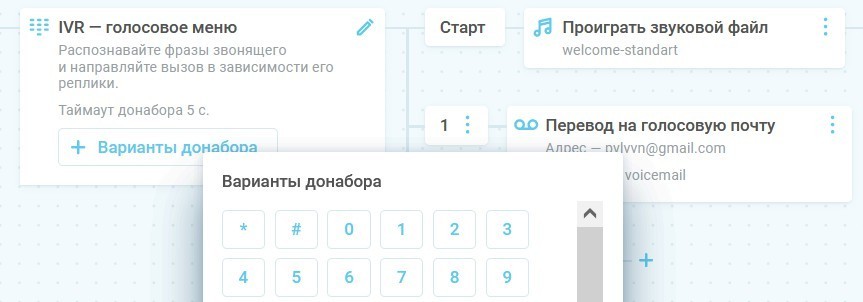
Если необходимо настроить цифровое меню для обработки звонков в зависимости от выбранных цифр донабора:
- Добавьте после «Старт» правило «Проиграть звуковой файл» с необходимым сообщением.
- Задайте цифры, которые будут доступны клиенту для ввода. Для каждой цифры можно задать свои правила дальнейшей обработки вызова. Настройка производится в модуле «IVR — голосовое меню».
- Задайте правила для каждой цифры.
Перевод на оператора
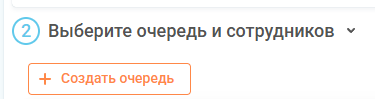
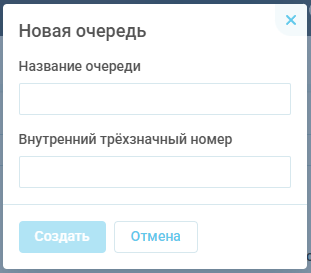
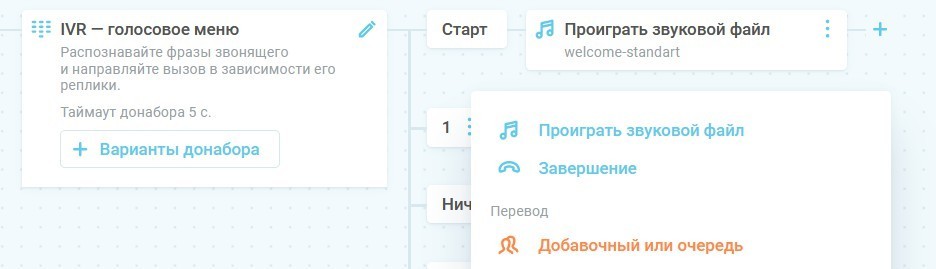
Для перевода на оператора в схеме добавьте правило «Добавочный или очередь» и произведите настройки.
Добавление номеров для обзвона
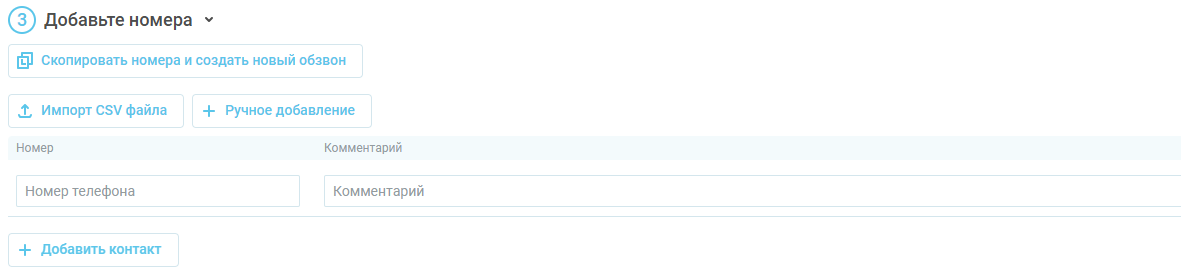
Завершающим этапом настройки автоинформатора является добавление номеров. После настройки даты обзвона и выбора схемы вам доступно добавление списка номеров с дополнительными полями. Номера можно добавлять вручную или импортировать из подготовленного файла.
Для ручного добавления заполните поля формы, представленной ниже.
Для ручного добавления заполните поля формы, представленной ниже.
Столбец — «Номер» является обязательным для заполнения. Остальные поля заполняются опционально.
Столбец «Комментарий» — используется для фиксации комментариев по звонкам на номера. Данный столбец не является переменной для озвучивания «Планировщиком обзвонов».
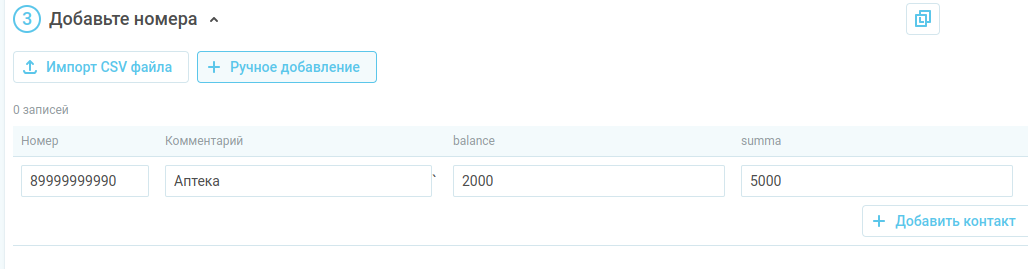
Если вы загружаете номера через CSV файл, то указывать названия переменных не нужно, в этом случае нажмите кнопку «Пропустить».
Для загрузки вам потребуется CSV файл, созданный в определенном формате.
- Подготовьте файл для импорта. Формат файла CSV.
Разделитель точка с запятой (;). Необходимый формат данных: номер;имя;название_переменной
Воспроизводимая переменная не более 200 символов
Пример вида данных в файле:
number;comment;balance;summa
+79997779911;Аптека;1000;2000
89117771188;Иван;1200;5000
- Нажмите кнопку «Импорт CSV файла».
- Перетащите подготовленный файл или кликните на окно для выбора и выберите нужный файл на вашем компьютере.

Сохранение обзвона
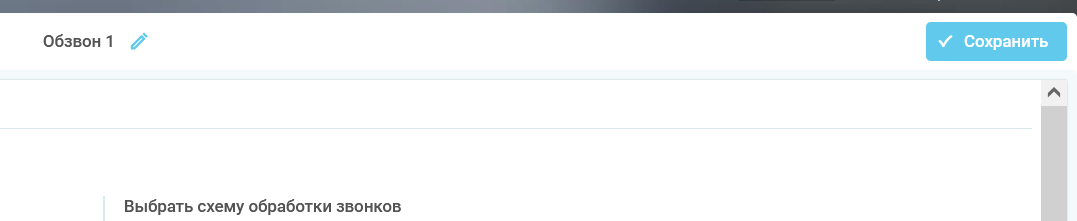
После заполнения параметров обзвона и списка номеров нажмите кнопку «Сохранить» в правом верхнем углу.
Обзвон запустится автоматически в указанное вами время.
Отчет по обзвону
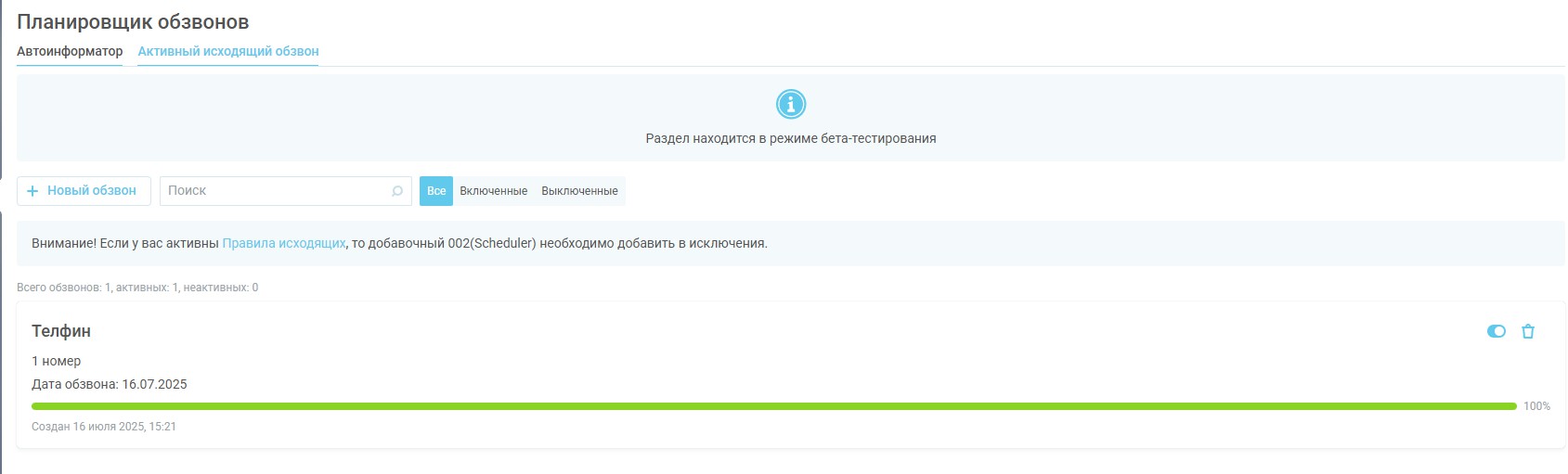
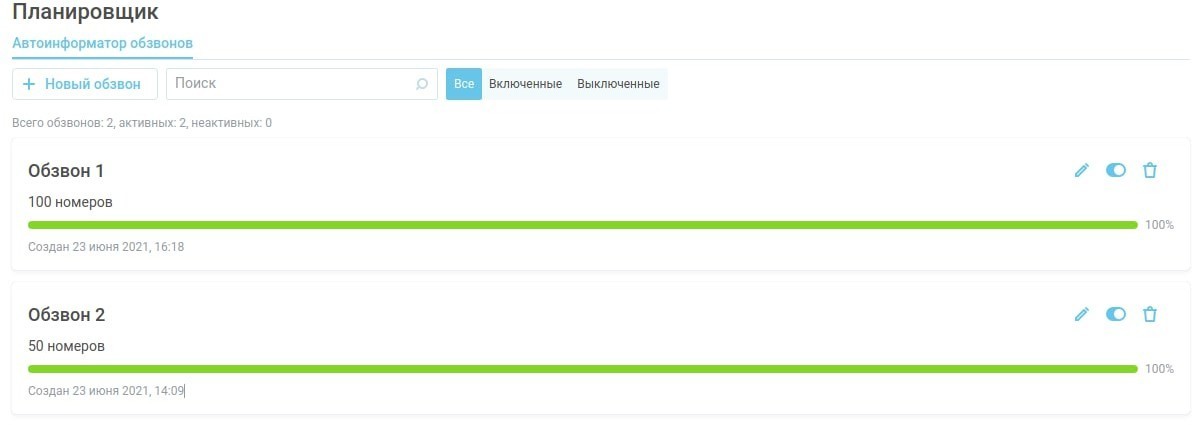
Информация о статусе обзвона, в том числе о количестве номеров, которые уже обработаны, доступна сразу после его начала в списке обзвонов.
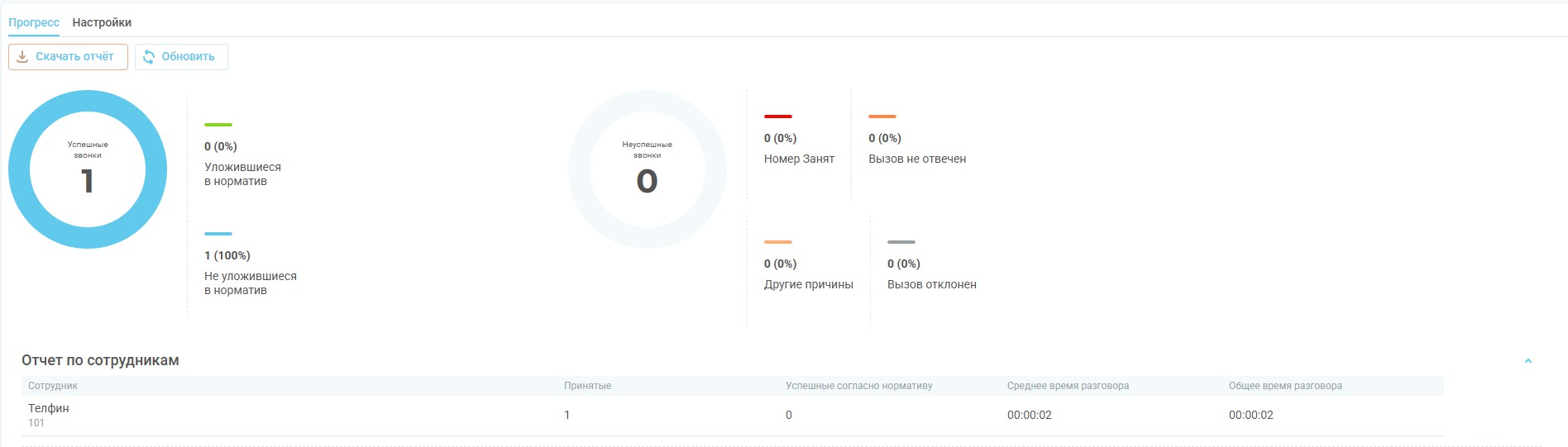
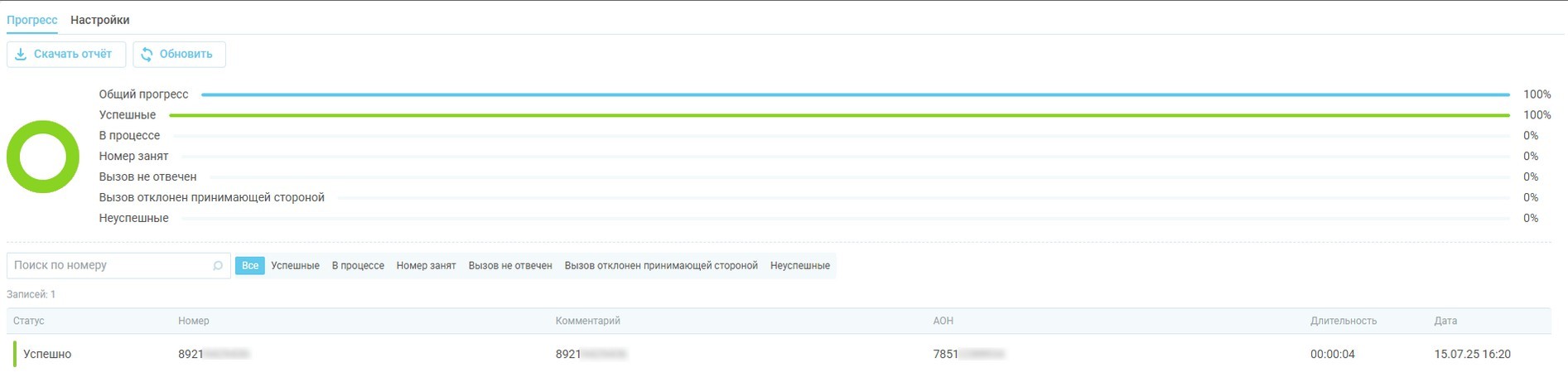
Для получения подробной статистики по конкретному обзвону перейдите в раздел «Прогресс».
- Кликните на нужный обзвон в списке.
- В открывшемся окне появится информация, демонстрирующая общий прогресс обзвона — % исполнения, количество успешных, неуспешных и необработанных номеров.
- Под графиками с общей информацией доступен список всех номеров с текущим статусом и фильтры, которые можно применить к списку.
Выключение, редактирование и удаление обзвона
В списке обзвонов напротив каждого обзвона есть две иконки, которые позволяют отключать или удалять конкретный обзвон. Для редактирования обзвона нажмите на него и перейдите в раздел «Настройки».