Инструкция подключения / настройки интеграции RetailCRM и виртуальной АТС «Телфин.Офис» v4

Внимание:

Подключение Подключение данной интеграции возможно только при использовании новой версии Телфин.Офиса, с адресом веб.интерфейса https://teleo.telphin.ru. В случае, если адрес веб.интерфейс вашего Телфин.Офиса отличается от указанного выше, предварительно необходимо обратиться в тех.поддержку Телфин по адресу support@telphin.ru по вопросу переключения вашей телефонии на новую версию Телфин.Офиса. Запрос должен быть направлен письменно с контактного эл.адреса, указанного в данных вашего личного кабинета https://cabinet.telphin.ru и содержать ваш код клиента или непосредственно через личный кабинет, через раздел «Поддержка»: https://cabinet.telphin.ru/customer/default/support

Шаг первый: Заявка на подключение.

  1. Войти в RetailCRM с правами администратора.
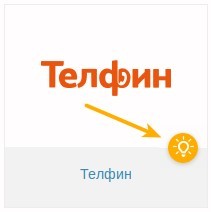
  2. Перейти в Настройки Инструкция подключения/настройки интеграции RetailCRM иконка 1→ Интеграция → Маркетплейс. В разделе ТЕЛЕФОНИЯ найти виджет «Телфин», указанный на рис.1
  3. Инструкция подключения/настройки интеграции RetailCRM изображение 1

    Рис.1

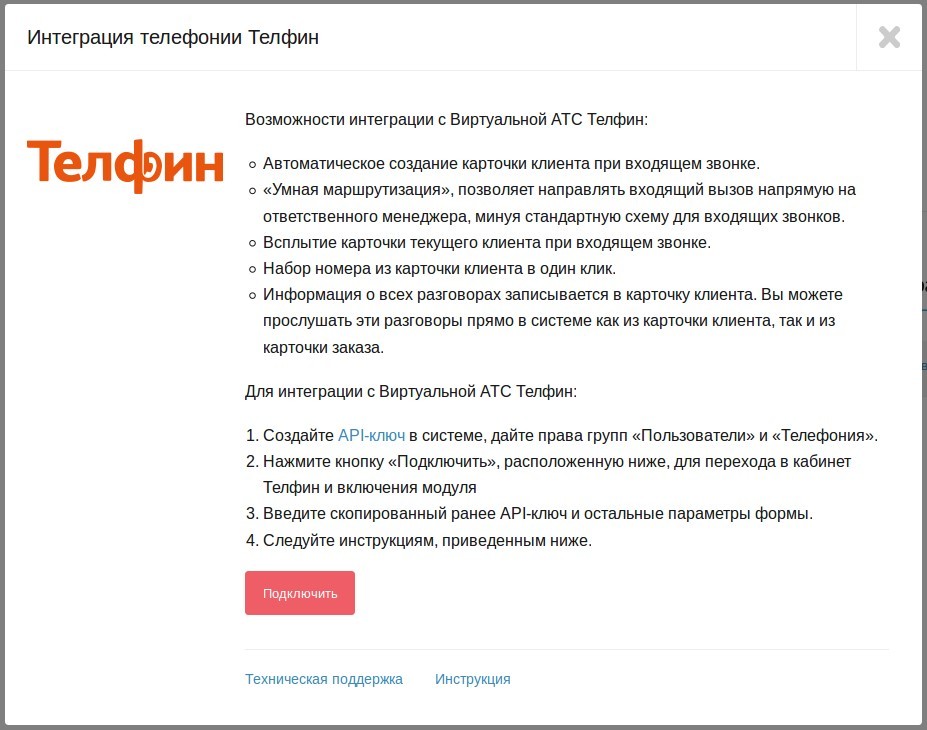
    В нем вы можете (см.рис.2), ознакомиться с информацией о возможностях интеграции и с действиями, необходимыми для подключения интеграции

    Инструкция подключения/настройки интеграции RetailCRM изображение 2

    Рис.2

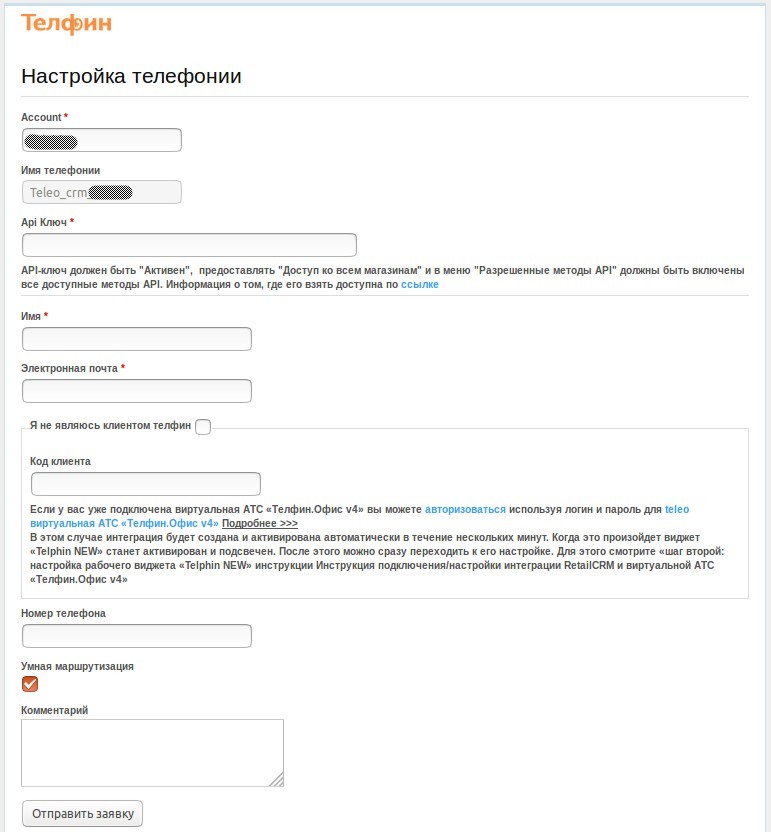
  4. Нажав кнопку Подлключить, переходим на страницу оформления заявки (рисунок 3), заполняем все необходимые поля и нажимаем кнопку «Отправить заявку». При этом, для дальнейшего удобства, рекомендуем сохранить выданный системой номер заявки.
Внимание:

В случае заполнения полей авторизационных данных вашего «Телфин.Офиса» интеграция будет создана и активирована в течение нескольких минут. Когда это произойдет виджет «Телфин» станет активирован и подсвечен Инструкция подключения/настройки интеграции RetailCRM иконка 2, как указано на рис.4. В этом случае можно сразу переходить к его настройке. См. «шаг второй: настройка рабочего виджета «Телфин» ниже.

В случае, если авторизационные данные «Телфин.Офиса» в заявке вами указаны не будут, такая заявка будет обрабатываться нашими специалистами вручную. Обо всех последующих действиях вас проинформируют на указанный вами в заявке эл.адрес.
Инструкция подключения/настройки интеграции RetailCRM изображение 3

Рис.3

Шаг второй: настройка рабочего виджета «Телфин»

  1. Проверяем, что виджет «Телфин» автоматически стал активным, как указано на рис.4
  2. Инструкция подключения/настройки интеграции RetailCRM изображение 4

    Рис.4

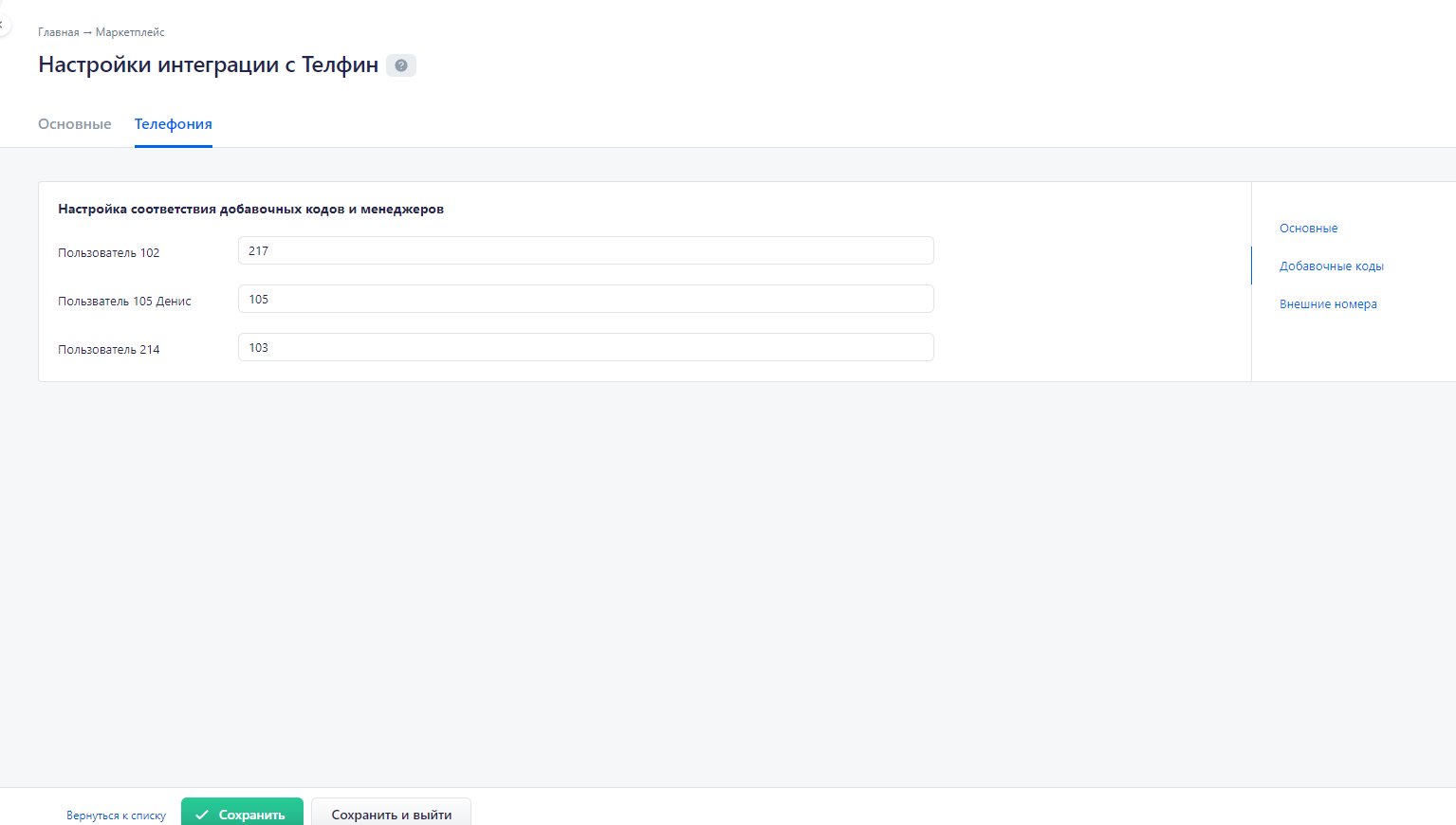
  3. Переходим в настройки виджета «Телфин» на вкладку «Добавочные коды» и всем необходимым пользователям вашей RetailCRM присваиваем соответствующий им номер телефонного добавочного Телфин.Офиса, который указан в настройках используемых ими телефонов, как указано на рис.5.
  4. Инструкция подключения/настройки интеграции RetailCRM изображение 5

    Рис.5

    Для удобства понимания настраиваемых связей на этом примере, имена пользователей RetailCRM заданы с указанием номеров их телефонных добавочных в АТС Телфин.Офис — это частный случай, переименовывать пользователей вашей RetailCRM не обязательно.

    Примечание: физически вызовы обрабатываются Пользователем RetailCRM при помощи SIP телефона/SIP приложения, настроенного на его номер телефонного добавочного АТС «Телфин.Офис». Поэтому перед использованием интеграции нужно быть уверенным, что используемый вашим пользователем SIP телефон/SIP приложение настроены корректно и могут совершать и принимать вызовы.

  5. Проверяем, что всем необходимым пользователям и их группам выданы корректные правадля использования телефонии в RetailCRM.
  6. Для этого необходимо проверить следующие настройки:

    1. в разделе «Администрирование» > «Интеграция» > «Ключи доступа к API» > «Ключ API» для виджета "Telphin"(который вы сообщили нам для создания виджета):
      • «Тип доступа» — выбрано «Доступ ко всем магазинам»
      • «Разрешенные методы API» > выбраны все доступные методы.

      В случае внесения изменений нужно обязательно нажать кнопку «Сохранить».

    2. в разделе «Администрирование» > «Пользователи»:
      • на вкладке «Пользователи» в настройках всех необходимых пользователей должна быть установлена галочка «Активирована» и выбрана необходимая «Группа пользователей».
      • на вкладке «Группы пользователей» в настройках всех необходимых групп пользователей активированы все права для разделов «Телефонные кампании» и «Телефония» В случае внесения изменений нужно обязательно нажать кнопку «Сохранить».

      Примечание: «Телефонные кампании» с данной интеграцией не работают — ограничение RetailCRM

    3. в разделе «Администрирование» > «Настройки» > «Телефония»: настройка «Учитывать статус пользователя во всплывающих окнах» (Всплывающие окна входящих звонков, будут появляться только у пользователей, находящихся в статусе свободен) — соответствует вашим ожиданиям.
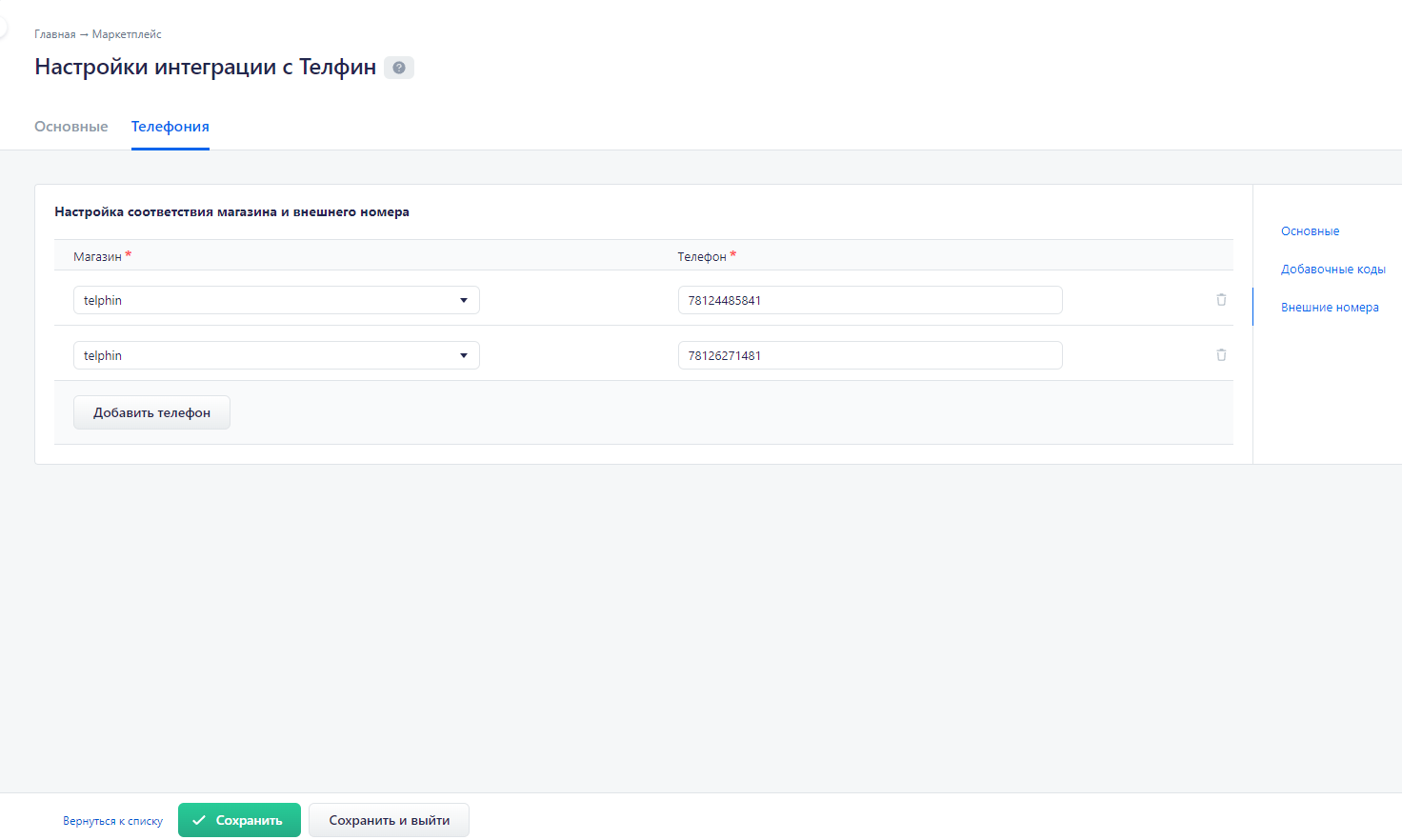
  7. Переходим на вкладку «Внешние номера» и настраиваем связку ваших «Магазинов» ителефонных номеров, подключенных к вашему "Телфин.Офису«(см.рис.6), чтобы в карточке с информацией о входящем звонке автоматически указывался «Магазин» в качестве источника вызова.
  8. Инструкция подключения/настройки интеграции RetailCRM изображение 6

    Рис.6

    Примечание: номер телефона, подключенного к «Телфин.Офису» нужно указывать в поле Телефон в том виде, в котором он отображается в настройках вашего «Телфин.Офиса»

Настройка интеграции завершена.

Для того, чтобы совершить исходящий вызов из RetailCRM, перейдите в карточку того клиента, которому хотите позвонить и нажмите кнопку Инструкция подключения/настройки интеграции RetailCRM иконка 3справа от необходимого контакта.

Запись разговоров

Для того, чтобы все ваши вызовы Телфин.Офисом были записаны и их можно было прослушать из RetailCRM, рекомендуем своевременно контролировать размер вашего хранилища в интерфейсе Телфин.Офиса или заранее подключить расширенное хранилище для записи разговоров.

Желаем вам приятной работы!

В случае возникновения каких-либо вопросов/замечаний, просьба сообщить о них письменно на адрес support@telphin.ru с указанием:

  • доменного имени(адреса) вашего RetailCRM и вашего кода клиента
  • пользователя RetailCRM и присвоенного ему номера добавочного
  • указанием того, что должно было произойти и что произошло на самом деле
  • скриншота экрана целиком(приложением к письму, а не в теле письма), подтверждающего описанное выше.

Выполнение этих не хитрых требований значительно ускорит решения вашего вопроса!

Надеемся на понимание!

Обращаем ваше внимание:

сервер интеграции автоматически запрашивает у вашего Телфин.Офиса список добавочных с типами IVR — голосовое приветствие и Очередь — группа обзвона, с тем, чтобы в случае, если ни одним телефонным добавочным вызов принят не был, в разделе "Коммуникации"(статистика) RetalCRM присваивать ему номер того спец.добавочного (IVRа или Очереди), который был последним задействован в схеме прохождения такого пропущенного вызова. По умолчанию, добавочный IVR — голосовое приветствие имеет номер — 099.

Т.о., если в разделе "Коммуникации"(статистики) RetalCRM вы увидите пропущенный вызов с номером добавочного 099, значит разъединение этого вызова произошло на уровне Голосового приветствия или после приветствия вызов не был принят ни одним телефонным добавочным

Выводить в разделе "Коммуникации"(статистики) RetalCRM для пропущенных вызовов точное указание того номера телефонного добавочного, который последним вызывался при таком пропущенном вызове, учитывая, что интеграция заранее не знает логику работы всех возможных вариантов настройки Телфин.Офиса, с которыми она работает, к сожалению, не представляется возможным.

Если же данный вопрос для вас является принципиальным, наша тех.поддежка постарается объяснить вашему программисту, как он, используя REST API Телфин.Офиса сможет самостоятельно написать вашу собственную интеграцию, отвечающую всем вашим пожеланиям.

Служба поддержки

По любым техническим вопросам обращайтесь в службу поддержки Телфин. Наши специалисты всегда готовы выслушать вас и помочь в разрешении ваших вопросов. Возникшие вопросы могут быть отправлены через форму вопрос-ответ в интерфейсе виртуальной АТС «Телфин.Офис», по электронной почте или заданы по телефону.

support@telphin.ru

+7 (812) 336-42-42 доб. 2