Контроль пропущенных

Руководство пользователя

Автоматические звонки на все пропущенные вызовы. Проверка звонков на случай, если с абонентом уже связались. Отбор звонков определенной очереди.

Настройка модуля

  1. Зайдите в интерфейс вашей виртуальной АТС «Телфин.Офис» и в главном или боковом меню выберите модуль «Контроль пропущенных».
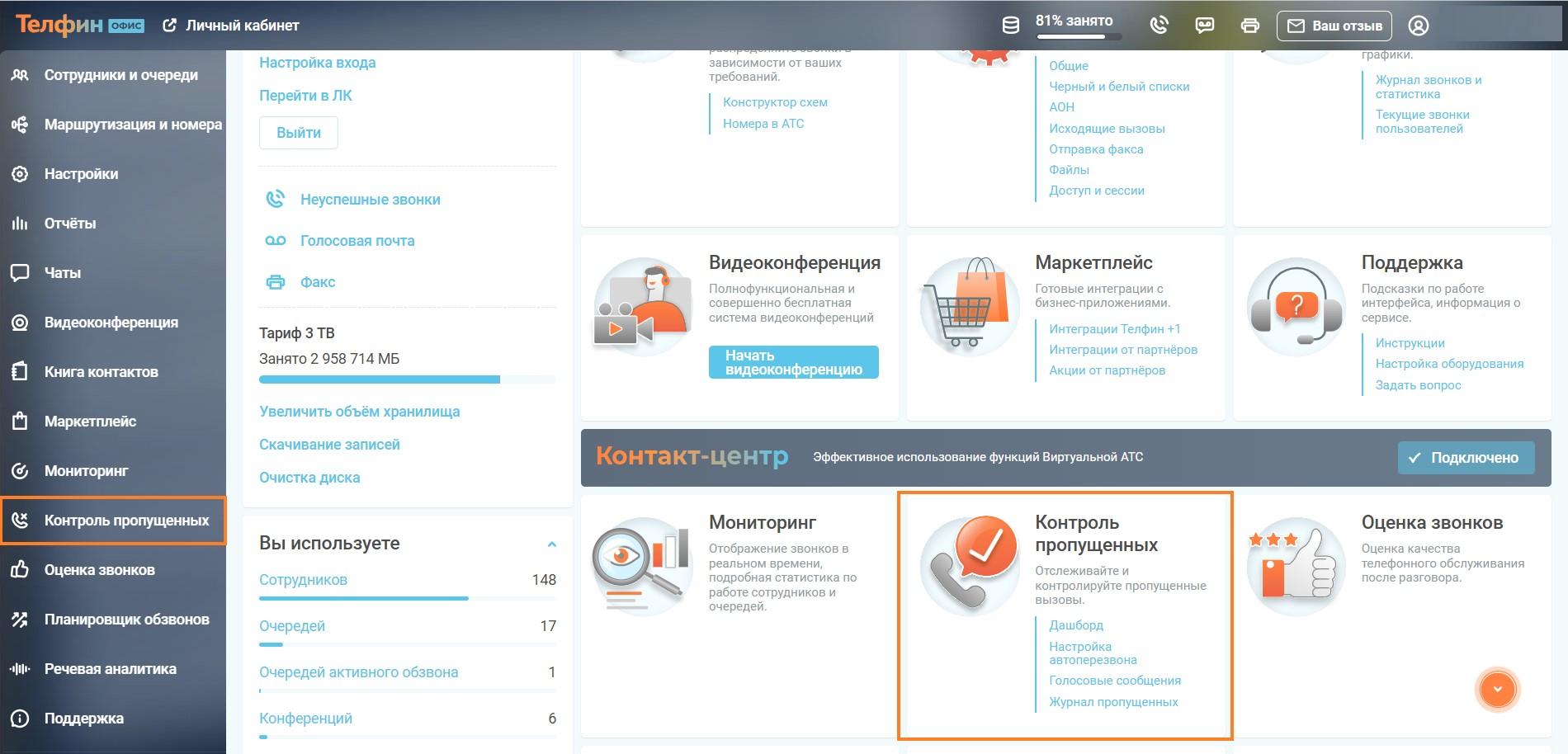
    Контроль пропущенных изображение 1
  2. Перейдите на вкладку «Настройка автоперезвона» и нажмите на кнопку «Добавить»:
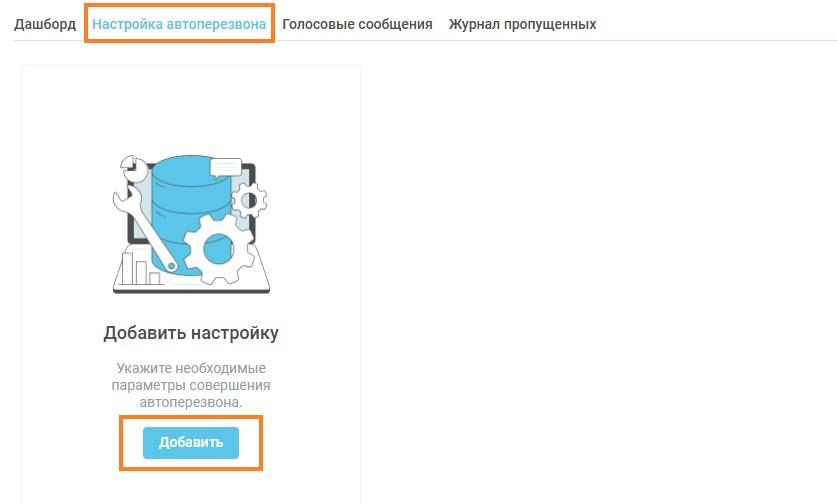
    Контроль пропущенных изображение 2

Создание автоперезвона

  1. Выберите источник, по которому необходимо отслеживать пропущенные:
    • на внешнем номере;
    • на очереди;Контроль пропущенных изображение 3
    • на добавочном номере сотрудника.
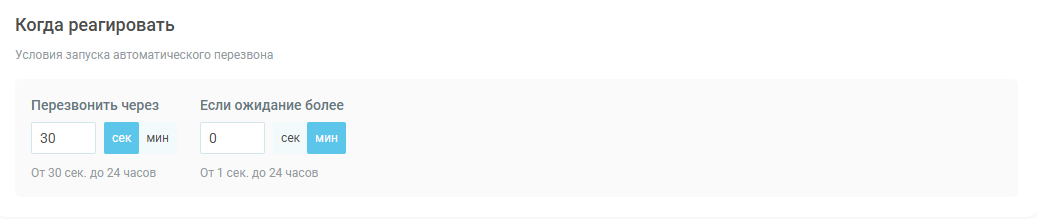
  2. Укажите условия запуска автоперезвона:
    • через какое время выполнить перезвон по пропущенному вызову;Контроль пропущенных изображение 4
    • вызовы с каким временем ожидания учитывать.
  3. Настройте интервал работы автоперезвона.

    Укажите дни и часы, в которые будет срабатывать данный модуль.

    По кнопке «Добавить интервал» возможно добавить несколько таких интервалов.

    Например, необходимо, чтобы автоперезвон срабатывал с понедельника по четверг с 10:00 до 18:00, а в пятницу — с 10:00 до 16:30.
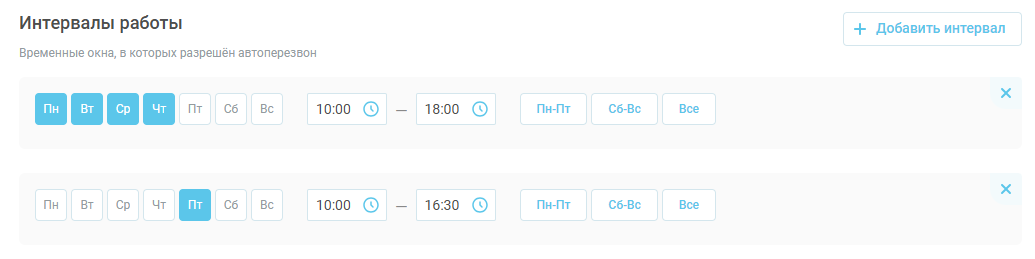
    Контроль пропущенных изображение 5

    Если вы не указываете время, правило будет работать «Круглосуточно».

    Если вы указали время, и вам нужна работа правила в режиме «Круглосуточно» — удалите указанное время (оставьте поле пустым).
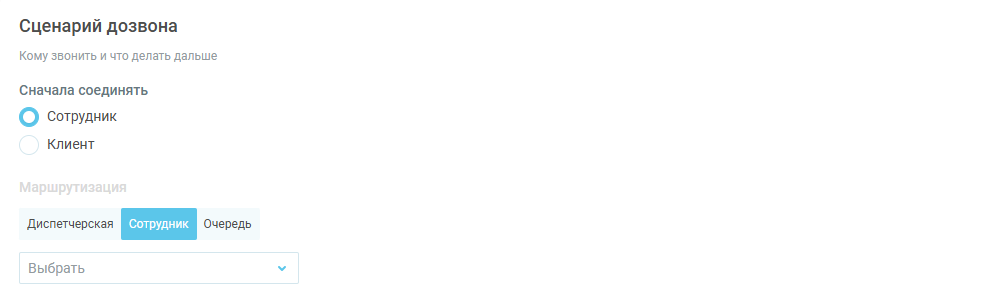
  4. Выберите сценарий дозвона:
    • кому изначально будет поступать вызов: сотруднику или клиенту;
    • на кого будет направляться вызов: диспетчерская, сотрудник (сотрудников) или очередь.
    Контроль пропущенных изображение 6

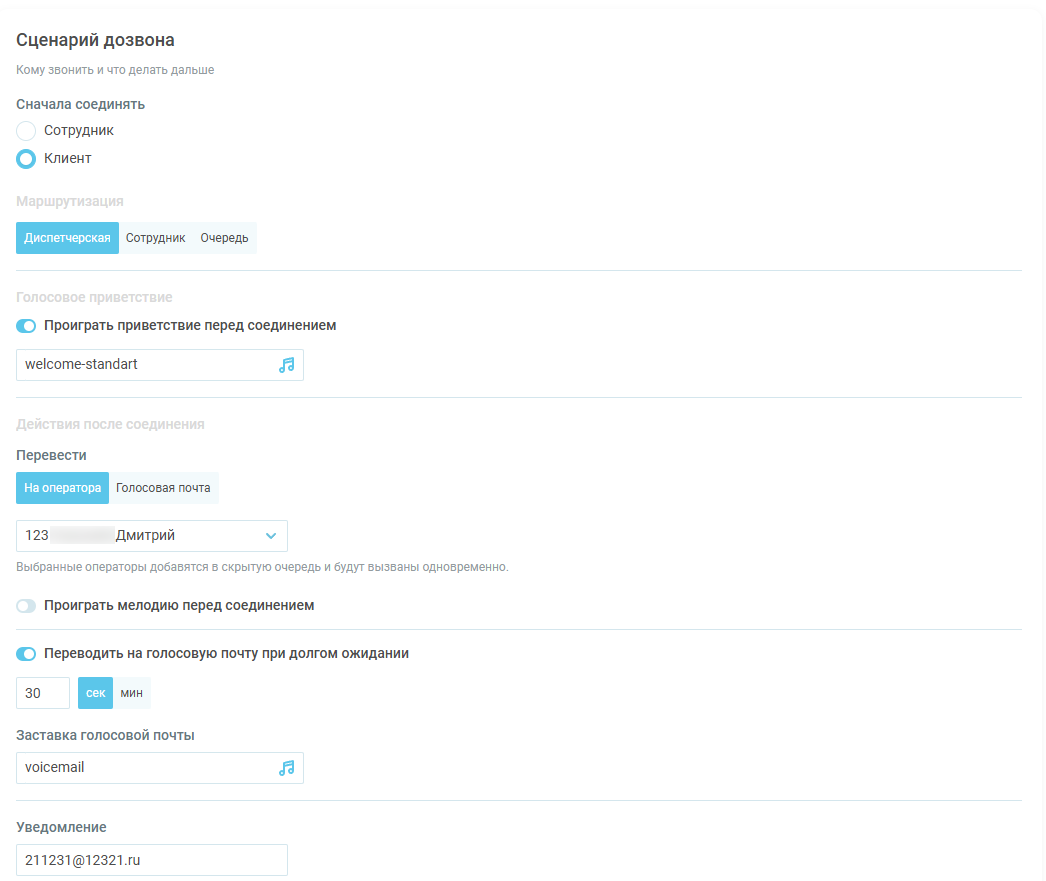
    Настройки диспетчерской:

    Данный сценарий подразумевает расширенную настройку маршрутизации вызова, при которой возможно настроить:

    • проигрывание голосового приветствия клиенту перед соединением;
    • на кого будет направлен вызов: на сотрудника (сотрудников) или голосовую почту;
    • проигрывание мелодии во время дозвона;
    • перевод на голосовую почту, если при перезвоне ожидание составляет больше указанного времени.

    Опция «Диспетчерская» доступна только для одного правила.
    Контроль пропущенных изображение 7
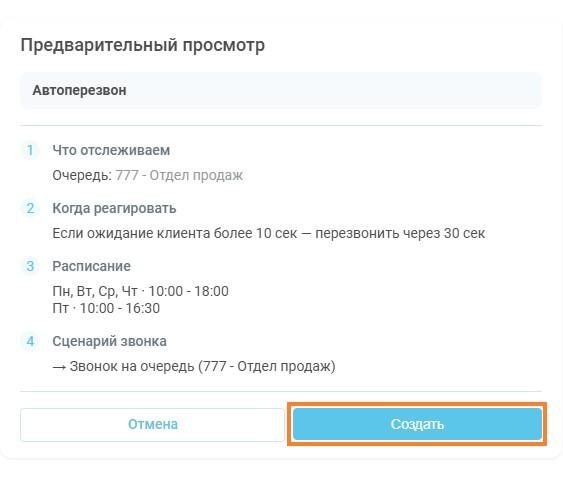
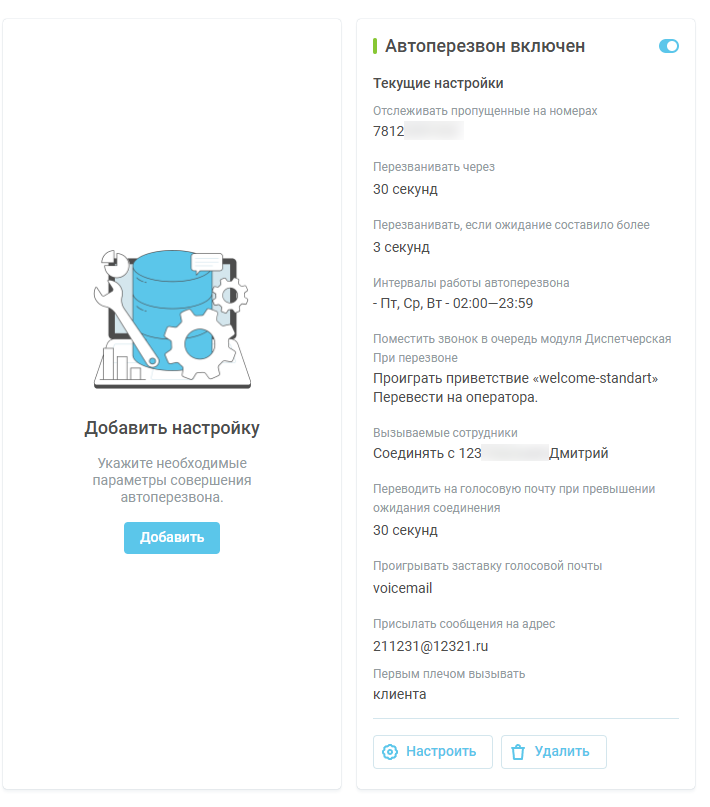
  5. После выставления всех настроек, а также во время настройки автоперезвона вы можете проверить выставленные параметры справа, в окне предварительного просмотра. После этого необходимо нажать на кнопку «Создать».
    Контроль пропущенных изображение 8

    Созданные модули будут отображаться во вкладке «Настройка автоперезвона». В данном разделе вы сможете добавлять, настраивать, включать/выключать и удалять автоперезвоны.
    Контроль пропущенных изображение 9

Голосовые сообщения

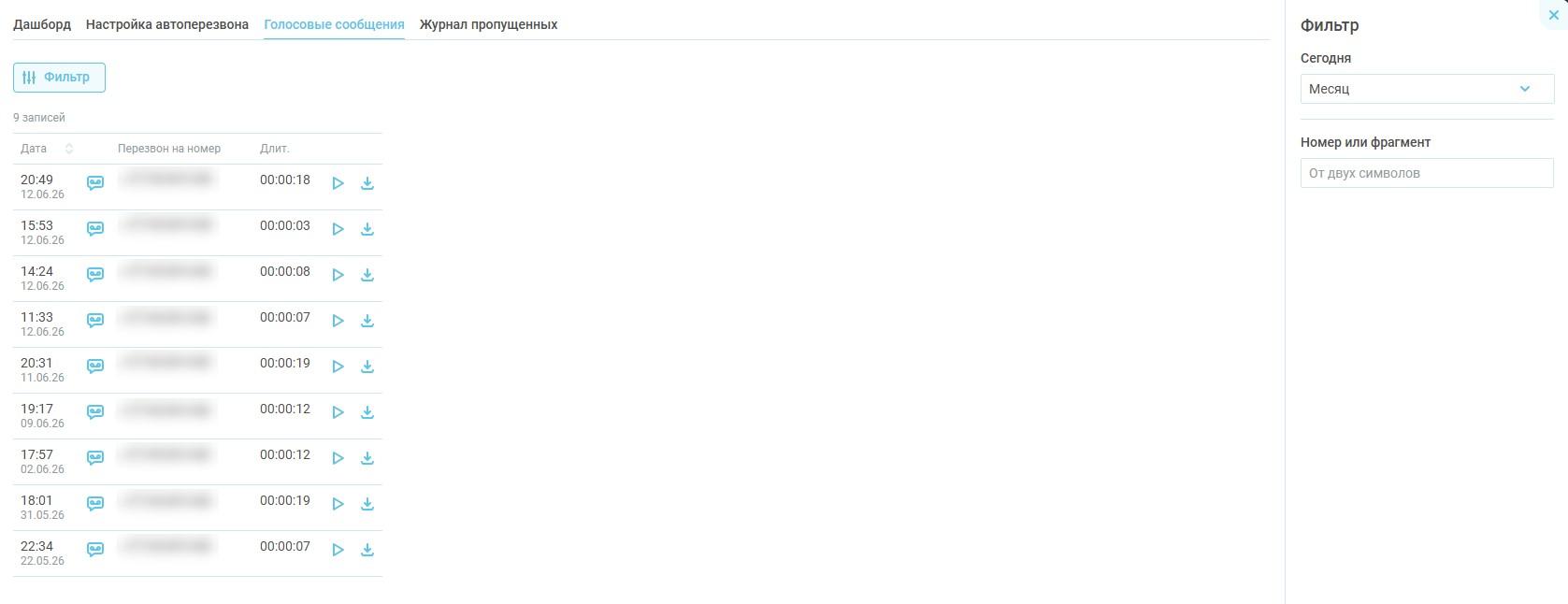
В данной вкладке отображаются оставленные голосовые сообщения при перезвонах клиентам.

Сообщения можно отфильтровать по периоду: сегодня, вчера, неделя, месяц или произвольный период. Также можно найти сообщения по конкретному номеру, указав номер целиком или его фрагмент.

Каждое сообщение можно прослушать и скачать.
Контроль пропущенных изображение 10

Рис. 10

Журнал пропущенных

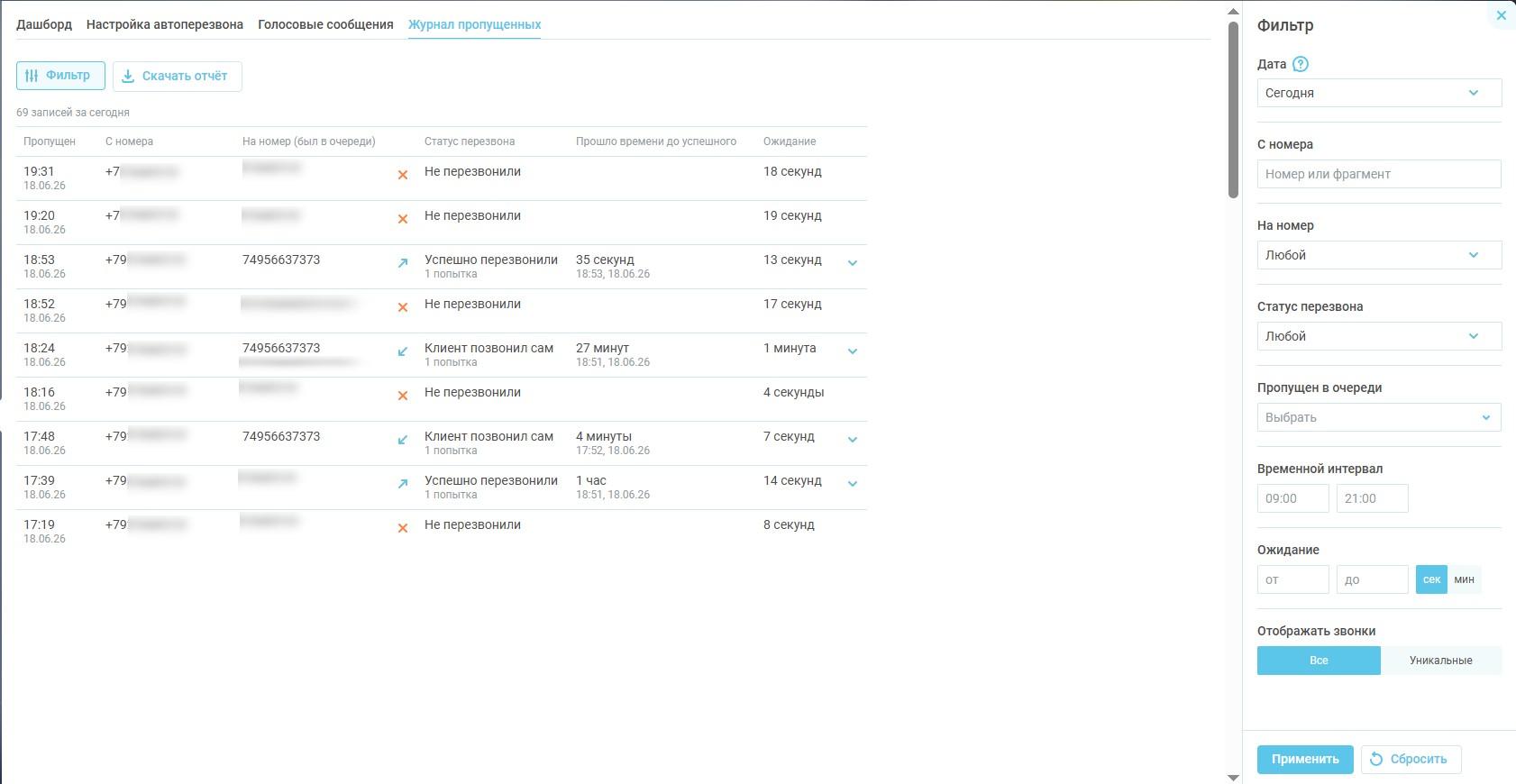
На вкладке «Журнал пропущенных» доступна статистика по перезвонам.
Контроль пропущенных изображение 11

В статистике отображается:

  • время пропущенного вызова;
  • с какого номера был пропущен звонок;
  • на какой номер вызов совершался;
  • статус самого перезвона;
  • время успешного перезвона;
  • длительность ожидания.

Статус перезвона:

  • Не перезвонили — если перезвона по пропущенному не было, или сотрудник не ответил на вызов;
  • Неуспешный вызов — если попытка перезвона клиенту была неуспешной;
  • Успешно перезвонили — если на пропущенный вызов был успешно осуществлен перезвон;
  • Клиент позвонил сам — если клиент перезвонил сам спустя время и дозвонился;
  • Звонят сейчас — если перезвон осуществляется в текущее время.

При нажатии на строку с вызовом можно посмотреть информацию о том, когда был выполнен перезвон или когда клиент перезвонил и кто из сотрудников общался с клиентом.

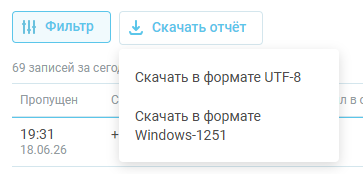
Данную статистику можно отфильтровать, используя параметры справа. Полученный отчет можно скачать по кнопке в двух форматах.
Контроль пропущенных изображение 12

По любым техническим вопросам обращайтесь в службу поддержки «Телфин». Наши специалисты всегда готовы помочь в разрешении ваших задач. Возникшие вопросы могут быть отправлены через форму вопрос-ответ в интерфейсе виртуальной АТС «Телфин.Офис», по электронной почте или заданы по телефону.

E-mail: support@telphin.ru

Телефон: (812) 336-42-42, доб. 2