Рекомендации пользователям виртуальной АТС «Телфин.Офис»
Внимание: Один добавочный — один сотрудник — одна программа для звонков.
Не настраивайте на один добавочный больше одного активного приложения, расширения, программы или телефона.
Если попытаться использовать одновременно несколько программ или устройств на добавочном, то произойдёт разрегистрация оборудования, регистрирующемся на нём в данный момент.
Если ваши сотрудники:
- не определились, с какого устройства они будут принимать/совершать звонки;
- работают удаленно;
- настраивают оборудование самостоятельно;
Рекомендуем предоставить им доступ в личный кабинет АТС для добавочного, чтобы они могли выбрать подходящий софт или оборудование.
Формирование логина и пароля
Логин и пароль необходимы для регистрации в расширении «Телфин.Софтфон» и для входа в личный кабинет АТС сотрудника. Чтобы сформировать логин и пароль:
- Зайдите в личный кабинет виртуальной АТС «Телфин.Офис».
- Введите логин и пароль, выданный при подключении виртуальной АТС.
Найти их вы можете в письме с темой: «[ХХХ12345] Виртуальная АТС „Телфин.Офис“. Учётные данные», направленном на вашу контактную почту.
- Выберите раздел «Сотрудники и очереди» в боковом меню.
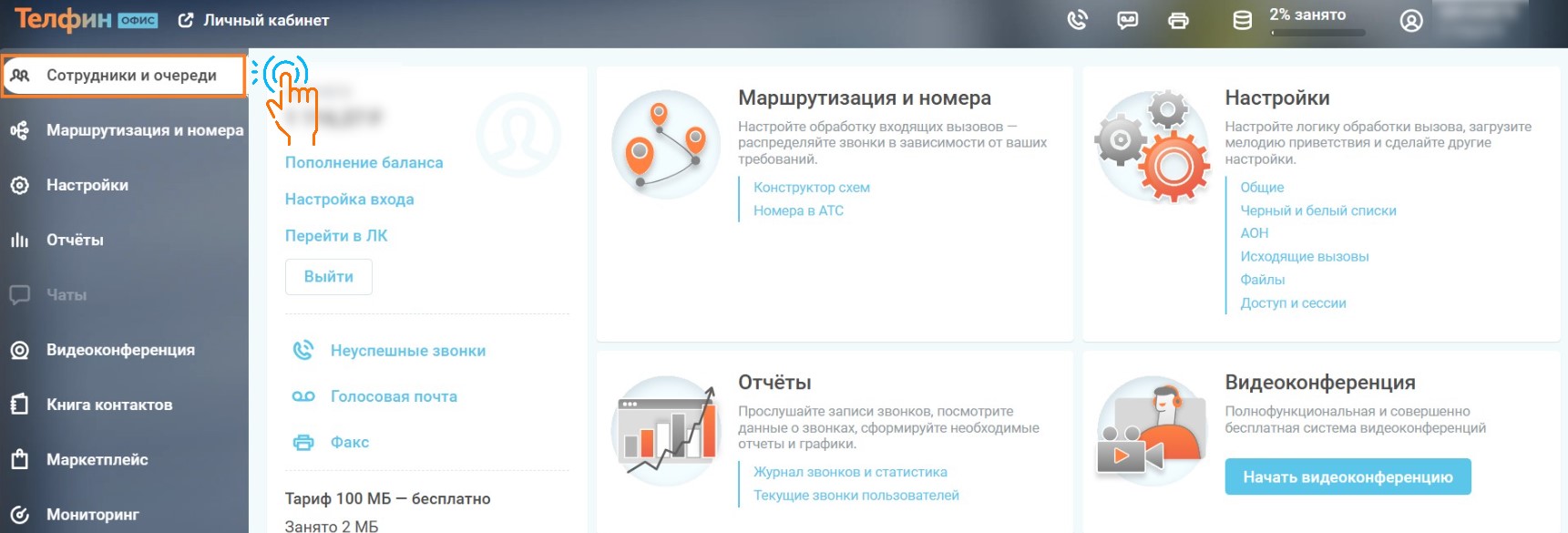
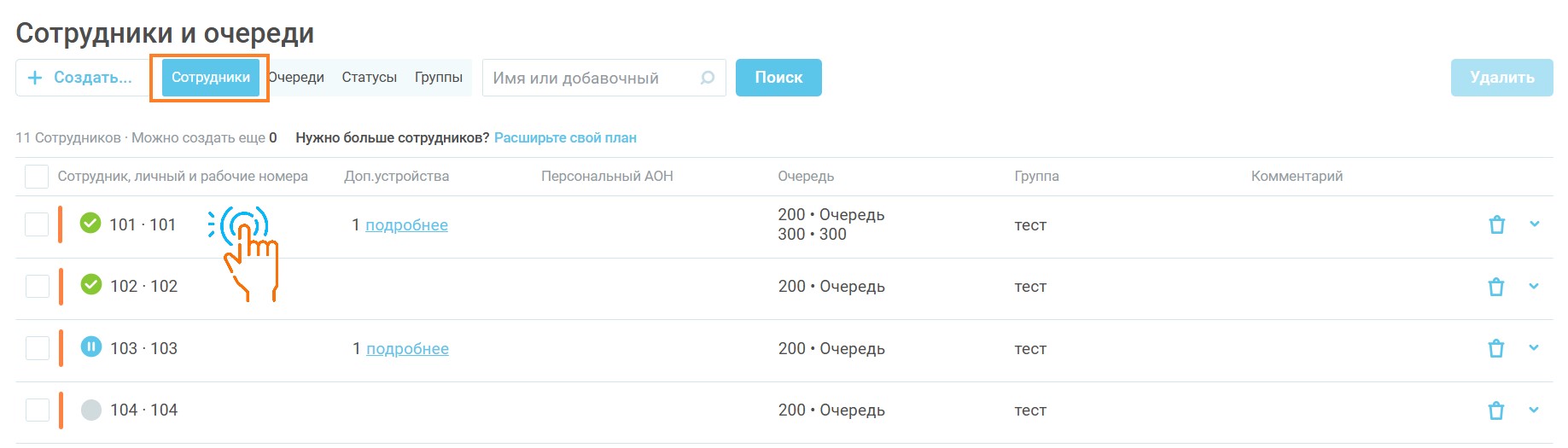
- Во вкладке «Сотрудники» кликните на строке с нужным сотрудником.
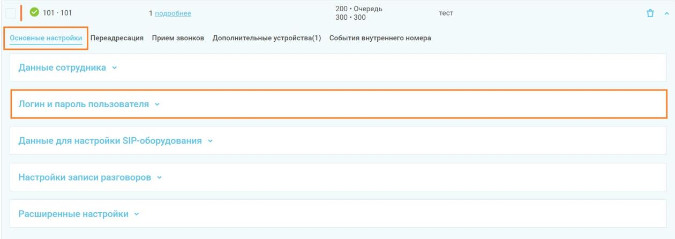
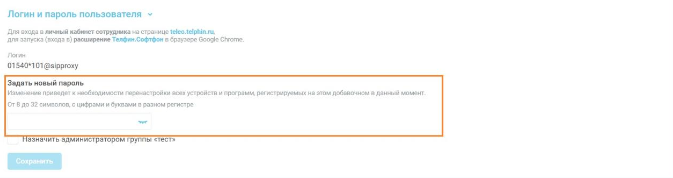
- В появившемся меню выберите вкладку «Основные настройки» и пункт «Логин и пароль пользователя».
- Логин для входа уже указан.
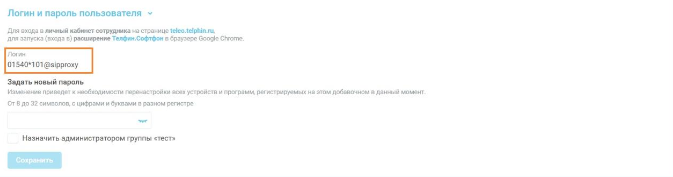
- Пароль вы устанавливаете сами в текстовом поле «Задать новый пароль».
- Предоставьте эти данные (ссылка, логин и пароль) сотруднику, чтобы он смог зарегистрироваться в расширении для браузера Google Chrome или самостоятельно скачать необходимый ему софтфон.
Например:
teleo.telphin.rulogin: 00000*100@sipproxy
pass: *************
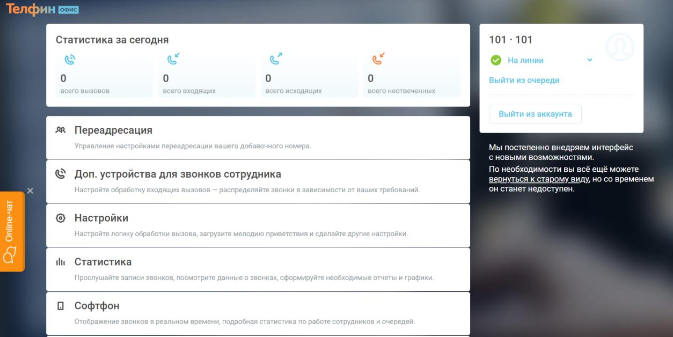
Кабинет сотрудника выглядит так:
Расширение «Телфин.Софтфон» для браузера Google Chrome: установка и настройка приложения
Преимущества расширения «Телфин.Софтфон» для браузера:
- прием и совершение звонков прямо из браузера;
- управление текущим звонком;
- информация о последнем звонке;
- доступ к списку телефонов сотрудников;
- доступ к журналу звонков с возможностью прослушивания записей;
- анализ разговоров с помощью ИИ;
- возможность получения и отправки SMS.
Выполните следующие действия:
- Скачайте и установите браузер Google Chrome.
- Установите расширение «Телфин.Софтфон».
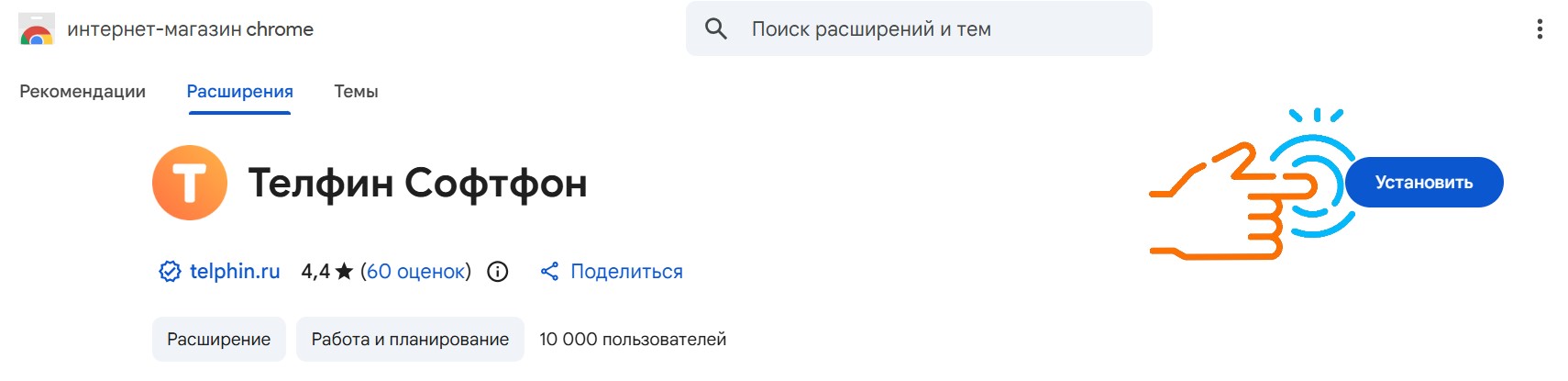
- Иконка отобразится справа от поисковой строки в браузере.
- Зафиксируйте иконку на панели быстрого доступа:
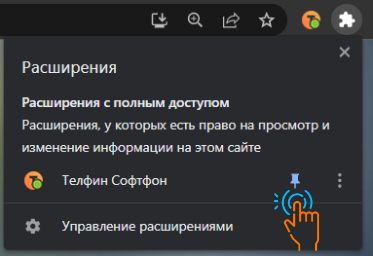
- Нажмите на иконку, откроется меню входа:
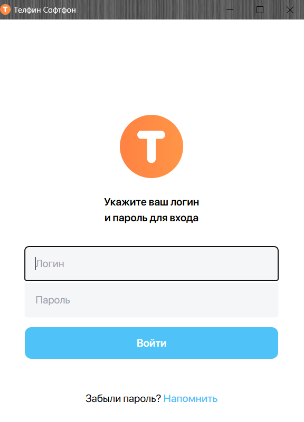
- Введите логин и пароль.
Для авторизации используйте логин и пароль для входа в личный кабинет добавочного.
Данные формируются и предоставляются пользователю его администратором телефонии АТС «Телфин Офис».
Приложение для ПК пользователя на базе Windows: установка и настройка приложения c автоматической сменой пароля
- Войдите в кабинет виртуальной АТС «Телфин Офис».
- Введите логин и пароль. Данные запросите у вашего администратора АТС «Телфин.Офис».
- Откройте раздел «Сотрудники и очереди», по умолчанию открыта вкладка «Сотрудники». Если у вас личный кабинет добавочного, то пропустите шаг 3 и 4.
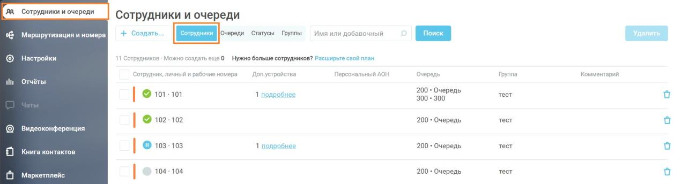
- Во вкладке «Сотрудники» кликните на нужном сотруднике, выберите вкладку «Прием звонков», далее «Софтфон для Windows».
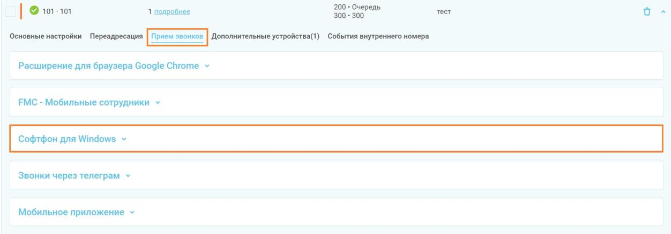
- В разделе «Софтфон для Windows» нажмите на кнопку «Автоматический установщик».

- Установите бегунок «Включите, чтобы подтвердить».
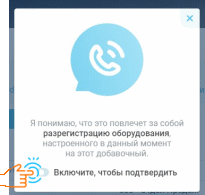
- В папку загрузок вашего ПК автоматически загрузится файл-установщик.
- Запустите и установите загруженный файл на свой ПК.
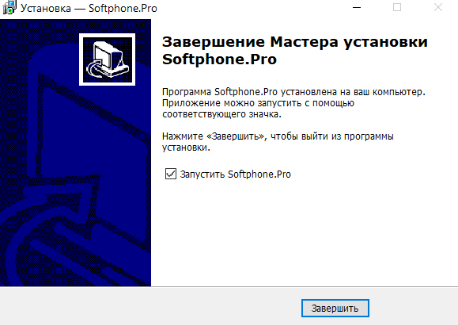
- Настройки регистрации добавочного выполнены автоматически, установленное приложение готово к работе.
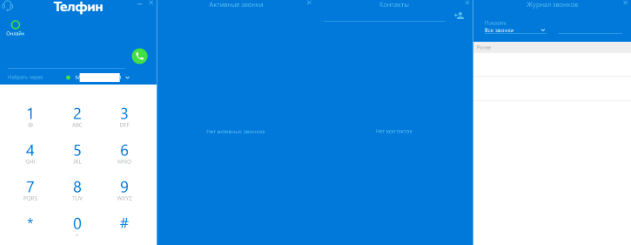
Приложение для ПК пользователя на базе Windows без смены пароля (ручная настройка): установка и настройка приложения
- Войдите в кабинет виртуальной АТС «Телфин Офис».
- Введите логин и пароль. Данные запросите у вашего администратора АТС «Телфин.Офис».
- Откройте блок «Сотрудники и очереди», по умолчанию открыта вкладка «Сотрудники».
Если у вас личный кабинет добавочного, то пропустите шаг 3 и 4.
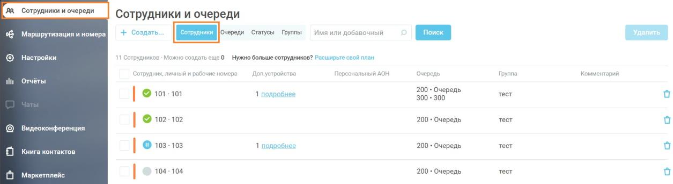
- Во вкладке «Сотрудники» кликните на нужном сотруднике. Выберите вкладку «Прием звонков», далее «Софтфон для Windows».
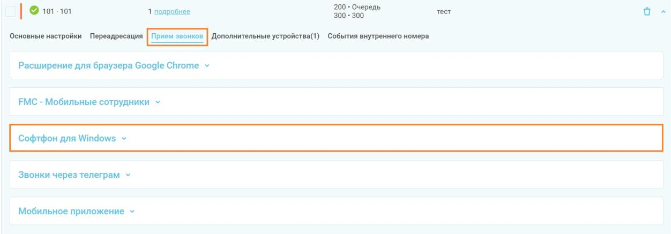
- В разделе «Софтфон для Windows» нажмите на кнопку «Ручная настройка».

- В папку загрузок вашего ПК автоматически загрузится файл-установщик.
- Запустите и установите загруженный файл на свой ПК.
- Нажмите на кнопку «Гарнитура» в левом верхнем углу окна приложения. Выберите параметр «Настройки».
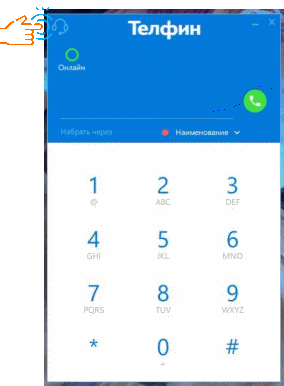
- Нажмите на строку с учетной записью под параметром «Учетные записи SIP».
Здесь все параметры заданы автоматически, кроме пароля.
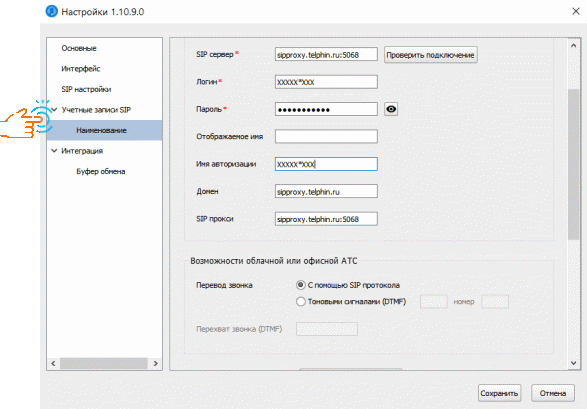
- Введите пароль. Пароль запросите у вашего администратора АТС «Телфин.Офис». Он находится во вложении в письме с темой: «[ХХХ12345] Виртуальная АТС „Телфин.Офис“. Учётные данные», направленном на контактную почту вашего администратора АТС.
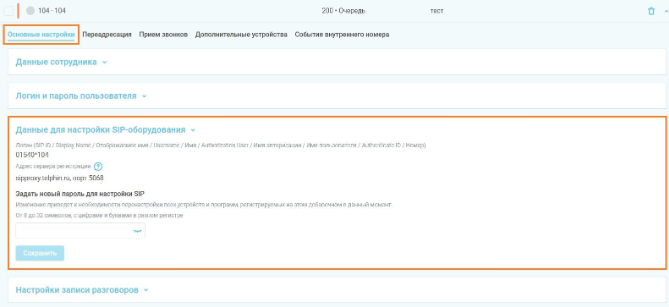
Либо задайте пароль самостоятельно в разделе «Сотрудники и очереди» виртуальной АТС. Нажмите на строку с добавочным номером и перейдите на вкладку «Основные настройки», далее «Данные для настройки SIP-оборудования».

- Нажмите кнопку «Проверить подключение».
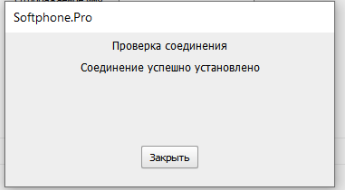
Ошибка 401 — неверно введен пароль.
Ошибка 403 — неверно введен(ы) Логин/Сервер/Домен/SIP прокси.
- Сохраните настройки. Приложение готово к работе.
Приложение для ПК пользователя на базе Mac OS без смены пароля (ручная настройка): установка и настройка приложения
- На сайте скачайте Softphone.Pro для Mac OS.
- Установите загруженный файл на свой ПК.
- Запустите приложение.
- Нажмите на кнопку «Гарнитура» в левом верхнем углу приложения.
- Выберите параметр «Настройки».
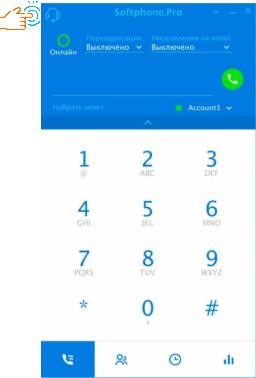
- Нажмите на строку с учетной записью под параметром «Учетные записи SIP». Все параметры вводятся вручную.
Данные запросите у вашего администратора АТС «Телфин.Офис». Они доступны в письме с темой: «[ХХХ12345] Виртуальная АТС „Телфин.Офис“. Учётные данные», направленном на контактную почту вашего администратора АТС.
Либо посмотрите данные в разделе «Сотрудники и очереди» виртуальной АТС. Нажмите на строку с добавочным номером и перейдите на вкладку «Основные настройки», далее «Данные для настройки SIP-оборудования».
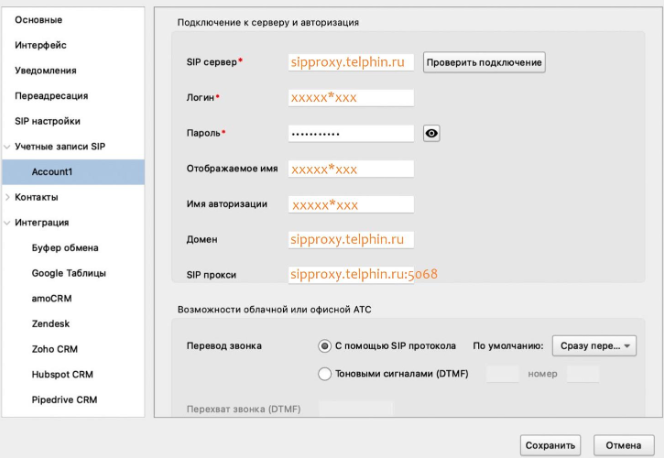
- Нажмите кнопку «Проверить подключение».

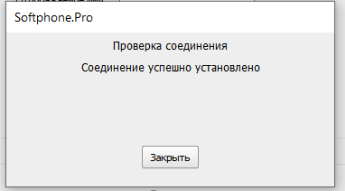
Ошибка 401 — неверно введен пароль.
Ошибка 403 — неверно введен(ы) Логин/Сервер/Домен/SIP прокси.
- Сохраните настройки. Приложение готово к работе.
Софтфон для смартфона: установка и настройка приложения
- Скачайте приложение на мобильный телефон.
Для этого найдите приложение в AppStore или Play Market, введя в строку поиска: «Телфин».
- Войдите в кабинет виртуальной АТС «Телфин Офис».
- Введите логин и пароль, выданный при подключении АТС «Телфин.Офис». Данные входа для сотрудника запросите у вашего администратора АТС «Телфин.Офис».
- Откройте блок «Сотрудники и очереди», по умолчанию открыта вкладка «Сотрудники». Если у вас личный кабинет добавочного, то пропустите шаг 3 и 4.
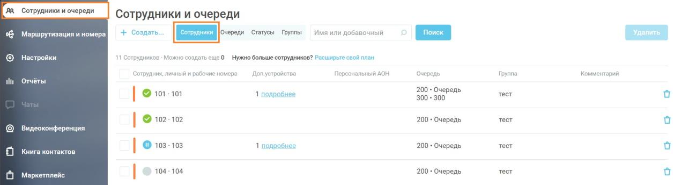
- Кликните на строке добавочного сотрудника, на который необходимо настроить приложение.
- Выберите вкладку «Прием звонков», далее раздел «Мобильное приложение».
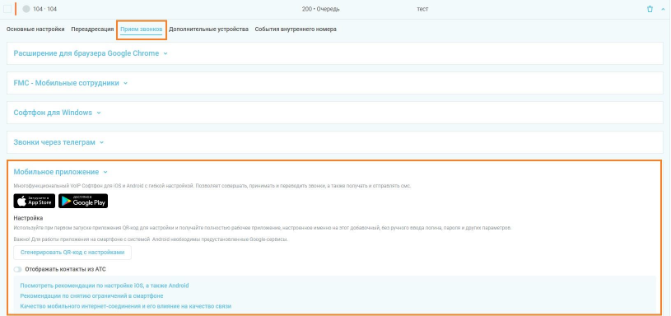
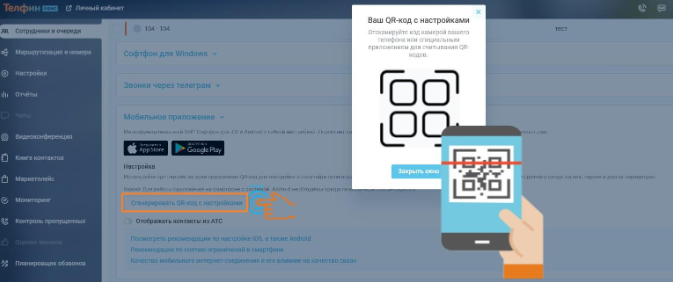
- Нажмите на кнопку «Сгенерировать QR-код с настройками».
- При первом запуске приложения необходимо отсканировать QR-код для настройки. Считайте QR-код приложением, нажав на кнопку «Сканировать QR-код».
- Наведите камеру на QR-код.
- Программа подтянет все необходимые настройки, запросит доступ к микрофону и динамику, после согласия приложение будет готово для звонков.
Внимательно ознакомьтесь с общими рекомендациями для пользователей приложения на смартфоне.
Общие рекомендации для пользователей софтфона на смартфоне*
- Отключите режим энергосбережения (экономии заряда батареи) в смартфоне и для приложения Телфин.
- Отключите режим экономии интернет-трафика в смартфоне и для приложения Телфин.
- Разрешите приложению Телфин работу в фоновом режиме.
- Разрешите приложению Телфин выводить все возможные уведомления.
- Разрешите приложению Телфин работу поверх всех окон (решает проблему отображения звонка при заблокированном экране).
*данные рекомендации актуальны для любого современного смартфона, независимо от марки, модели и производителя.
Для получения более подробной информации о том, как указанные выше разрешения даются именно в вашем смартфоне, необходимо обращаться к руководству пользователя вашего смартфона или уточнять эту информацию у тех. поддержки производителя смартфона.
Дополнительные рекомендации для пользователей iPhone (версия iOS 11.0 и выше)
Чтобы iPhone не ограничивал работу приложения Телфин в фоновом режиме, необходимо дать разрешить:
Сотовая связь:
- Доступ к работе с мобильными данными.
Уведомления:
- Доступ к уведомлениям;
- «Заблокированный экран», «Центр уведомлений» и «Баннеры»;
- Включить раздел «Звуки»
Аккумулятор:
- Выключить «Режим энергосбережения»;
- «Состояние аккумулятора» ➝ Выключить режим «пиковой производительности».
Проверка интернет-соединения на смартфоне пользователя. Значения параметров и где их найти.
Приложение Телфин на смартфоне позволяет проверить показатели вашего соединения в момент звонка. Для этого необходимо нажать на иконку 🛈
Чем ближе показатели к рекомендуемым параметрам, тем «стабильнее» диалог.
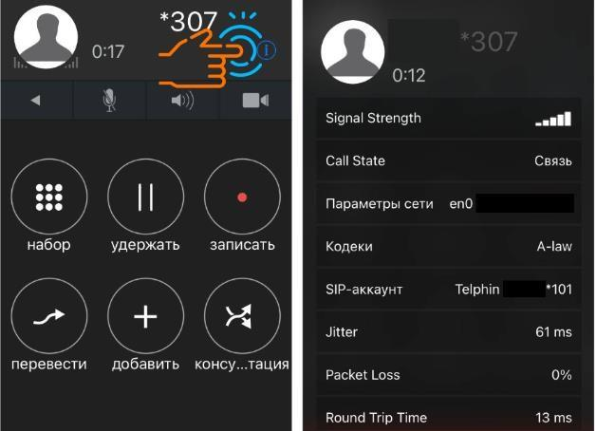
Джиттер (Jitter)*: не более 20 ms.
Если параметр будет > 20 ms, то может наблюдаться искажение звука;
Например: «приве-э-э-э-т-т». Может быть рассинхрон.
Потеря пакетов (Packet Loss): не более 2%.
Если параметр будет >2%, то в словах появятся лишние паузы, выпадение звуков;
Например: «при~» тишина «след~щее сл~о».
Время прохождения сигнала/Задержки (Round Trip Time): не более 150 ms.Если параметр будет > 150 ms, то может появляться заметная задержка приёма/передачи звука.
Например:
- вопрос. *долгая пауза*
- ответ на вопрос.
Такая пауза может приводить к тому, что стороны начнут перебивать друг друга, думая, что их не услышали с первого раза.
ЭХО-ТЕСТ
Обращаем внимание: качество связи напрямую зависит от интернет-соединения пользователя. Для проверки качества связи позвоните на специальную линию сети Телфин 00010037:
- при донаборе цифры 6 (шесть) сработает эхо-тест — все сказанное будет возвращаться сервером обратно в ваш телефон. Если вы не слышите свой голос, необходимо проверить корректность работы звукового устройства, воспроизводящего звук, и/или возможную блокировку входящего голосового трафика файрволлом вашего роутера/маршрутизатора.
- при донаборе цифры 5 (пять) — сервер будет самостоятельно генерировать звук (писк), возможные прерывания которого могут указывать на проблемы с качеством интернет-канала.
Инструкции для настройки физического оборудования: IP-телефоны и SIP-адаптеры
Инструкции для администратора АТС, если планируется настройка физического оборудования.
| IP телефоны | SIP адаптеры | ||
| ATCOM | ATCOM_AT610 | AudioCodes | AudioCodes MP20X |
| ATCOM_AT620R | AudioCodes | ||
| Fanvil | Fanvil BW210 | Grandstream | Grandstream 4008 |
| Fanvil C58 | Grandstream HT-286 | ||
| Fanvil X3S обычная линия | Grandstream HT81x «Телфин.Офис» | ||
| Fanvil X3S «Телфин.Офис» | Grandstream HT81x обычная линия | ||
| Grandstream | Grandstream 1610 обычная линия | Linksys | Linksys PAP2T |
| Grandstream 1610 «Телфин.Офис» | Linksys SPA2102 | ||
| Grandstream BT-200 | Другие | Cisco ATA 186 | |
| Grandstream DP715 обычная линия | Dlink DVG-5004S | ||
| Grandstream DP715 «Телфин.Офис» | Zyxel P-2002 | ||
| Grandstream DP750 обычная линия | |||
| Grandstream DP750 «Телфин.Офис» | |||
| Grandstream GXP-20XX | |||
| Grandstream GXP-21XX (14XX) | |||
| PANASONIC | PANASONIC KX-TGP500 | ||
| PANASONIC KX-TGP600 | |||
| PANASONIC KX-UT113RU | |||
| Yealink | Yealink SIP T9CM | ||
| Yealink SIP W52P | |||
| Yealink Video Phone 2009P | |||
| Yealink серии T-2X | |||
| Другие | D-Link DPH 150S | ||
| Gigaset A5xx C4xx C5xx C6xx IP | |||
| Linksys SPA921 | |||
| Zyxel P-2300 |